

在Premiere中,可通过项目面板右键或素材面板新建调整图层,拖至时间轴覆盖视频片段后添加效果,如调色、模糊等。利用轨道遮罩键可限定影响范围,多层调整图层能实现精细层级控制。
Premiere中创建调整图层教程
作者:技术拾光
时间:2026-07-13
浏览:683
文章目录
调整图层是Premiere Pro中高效的剪辑工具,可帮助用户同时对多个视频片段进行统一调整,例如调色、添加效果等,显著提升工作效率。以下是创建与使用调整图层的具体步骤。
一、创建调整图层的位置
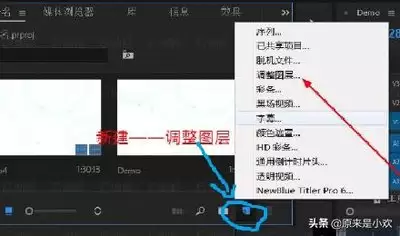
在Premiere Pro中,可通过两种方式生成调整图层:在项目面板的空白区域右键单击,选择“新建项目” > “调整图层”;或直接在素材面板中找到“新建项” > “调整图层”。无论采用哪种方式,项目面板中都会新增一个调整图层文件,类似于新建一个空素材。
二、将调整图层添加到时间轴
从项目面板或素材面板中,将调整图层拖拽至时间轴上,并放置在需要统一调整的视频片段上方。关键步骤是:确保调整图层的持续时间与下方视频片段的时长一致,从而完整覆盖需要调整的范围。您可以直接拖动调整图层边缘来匹配时长。
三、对调整图层应用效果
选中时间轴上的调整图层,然后在“效果控件”面板中,即可像处理普通视频片段一样添加各类效果。例如,进行色彩调整时可添加“颜色校正”类效果,如曲线、色阶等。通过调整效果参数,下方视频片段的画面会同步变化。举例来说,调整曲线中的红、绿、蓝通道曲线,整体色调即可快速改变。
除了调色,还可以添加“模糊与锐化”效果来柔化画面或增强细节,或使用“风格化”效果创造独特的视觉创意。调整图层上挂载的所有效果,都会对其下方的所有视频生效,省去为每个片段单独添加效果的麻烦。
四、调整图层的作用范围
默认情况下,调整图层会影响其下方所有轨道的视频片段。但若仅希望影响某一条轨道上的素材(例如只调整人物,不调整背景),可在时间轴上右键单击调整图层,选择“轨道遮罩键”。然后在效果控件面板中,将“轨道遮罩键”的“遮罩”设为您想要影响的轨道编号。这样调整图层将只对该轨道的视频起作用,其他轨道不受影响。
五、多层调整图层的使用
当调整需求复杂时,一个调整图层可能不够用。您可以创建多个调整图层:一个负责色彩校正,另一个专门做模糊效果,第三个添加风格化。将不同的调整图层按上下顺序排列好,分别设置效果参数和作用范围(例如通过轨道遮罩键指定轨道),即可实现精细的层级控制,且互不干扰。这种做法在大型项目中尤为常见,既清晰又易于修改。
实用工具推荐
电子包浆
使用 ›绿化、压缩、噪点和虚拟水印,自由调节做旧程度。
图片压缩
使用 ›选择画质和输出格式,预览压缩前后的大小。