

在爱剪辑中导入视频,点击“画面风格”选择“马赛克”,选择“为当前片段添加风格”,设置马赛克时间段,导出视频即可。
爱剪辑视频打马赛克教程
作者:技术拾光
时间:2026-07-13
浏览:194
文章目录
爱剪辑视频怎么打马赛克
许多用户认为给视频打马赛克需要使用专业软件,实际上爱剪辑软件内置了马赛克功能,操作步骤较为简便。以下为具体操作流程,按顺序执行即可。
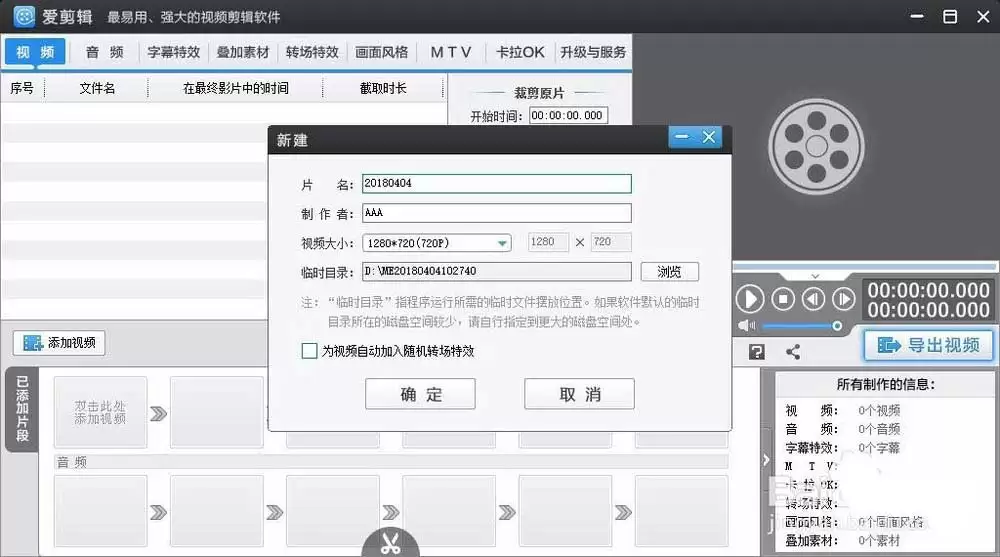
第一步:在爱剪辑中导入视频文件
在视频时间线区域,点击第一个窗口,将需要处理的视频文件导入。注意,应选择第一个窗口,而非其他窗口。
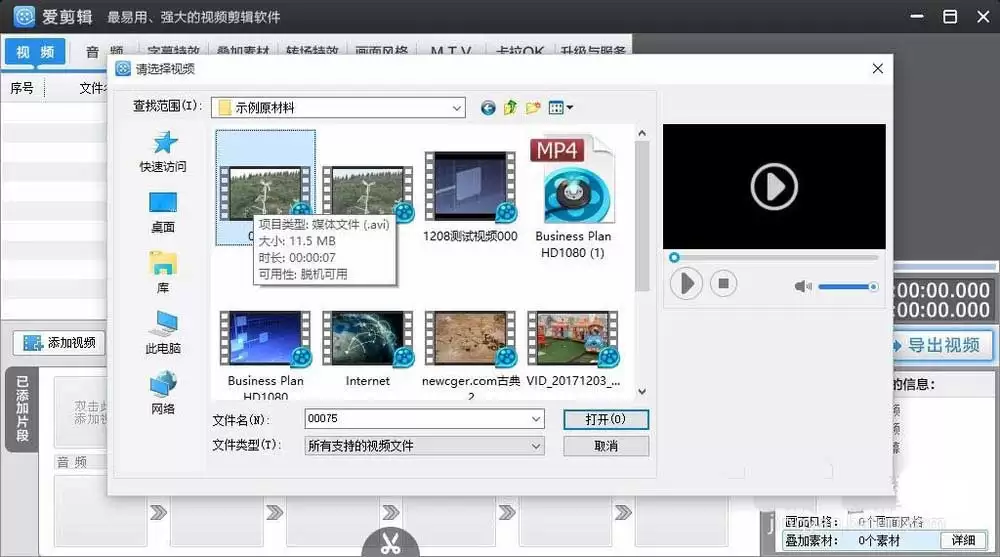
第二步:选择画面风格中的马赛克效果
在顶部工具栏中找到“画面风格”选项并点击。在弹出的面板中,可以看到“马赛克”效果,直接选择该效果。
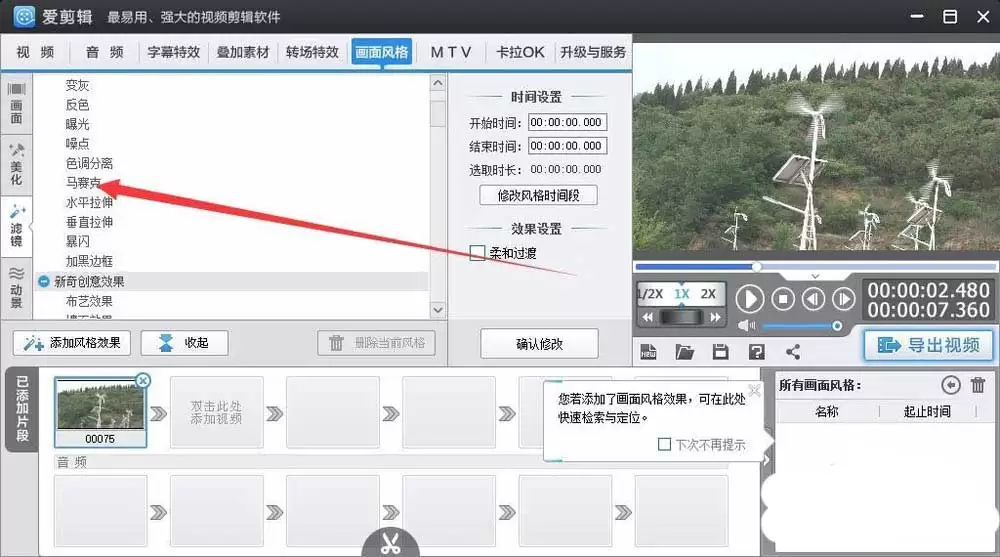
第三步:添加马赛克风格效果
点击下方的“添加风格效果”,注意选择第一个选项——“为当前片段添加风格”。此步骤容易忽略,需确保选择正确。
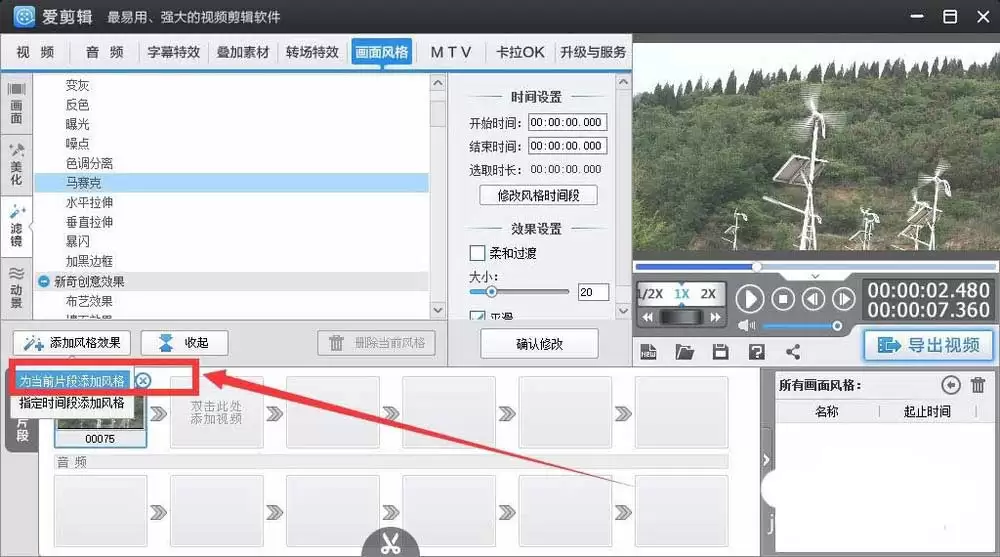
第四步:预览马赛克效果
点击后,在右上角可以看到该效果的预览画面。
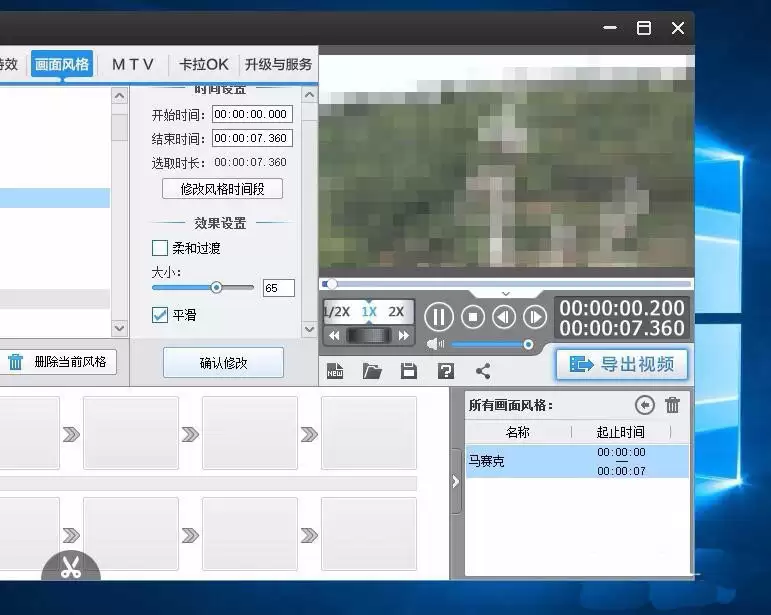
第五步:设定马赛克时间段
点击右下角的马赛克特效图标,即可设定需要打马赛克的具体时间段。从起始秒数到结束秒数均可自由调整。
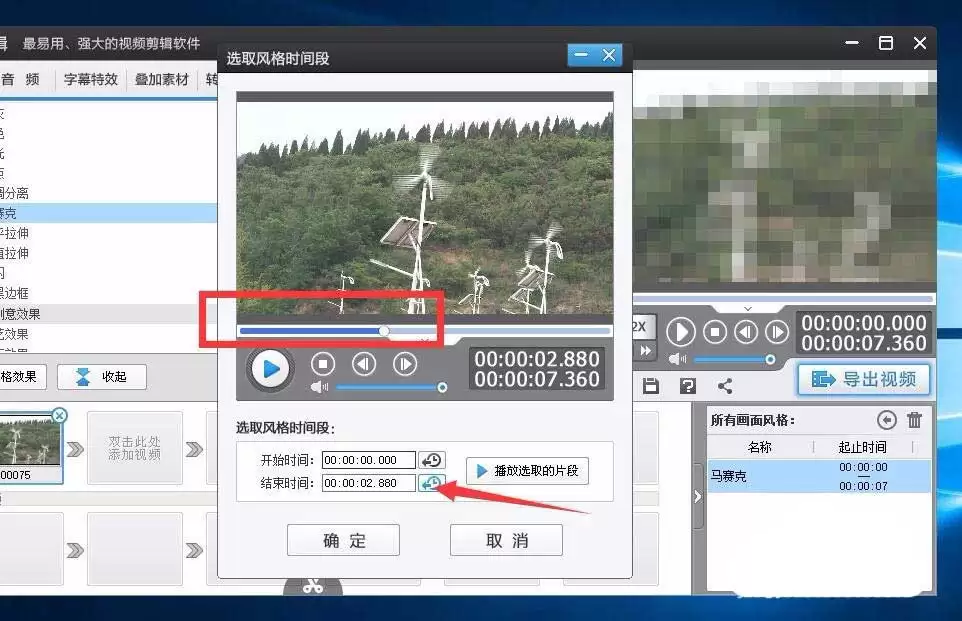
第六步:导出视频应用马赛克
设置完成后,点击“导出视频”按钮,马赛克效果即正式应用到视频中。整个过程通常只需几分钟。
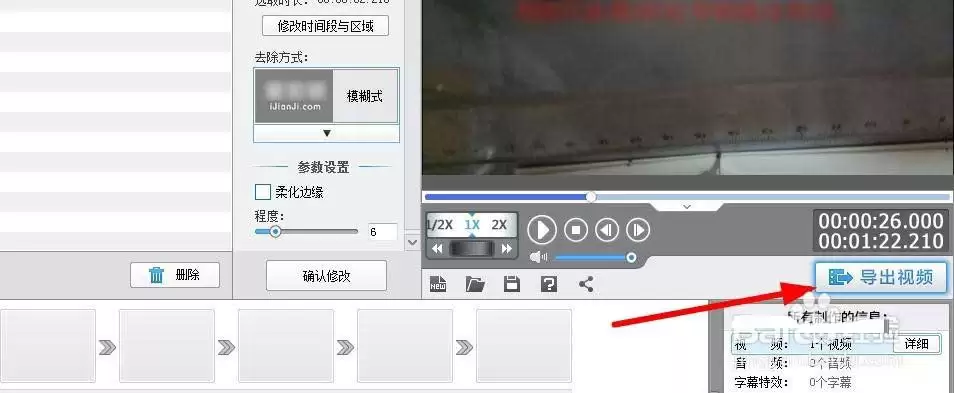
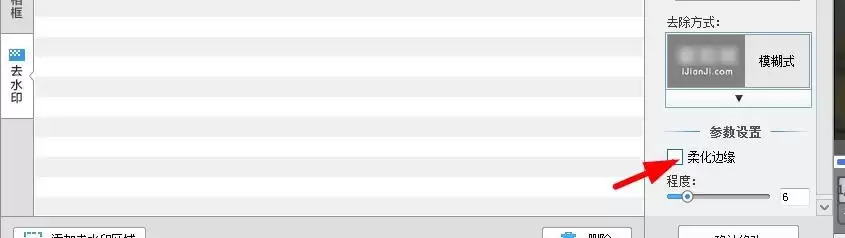
实用工具推荐
电子包浆
使用 ›绿化、压缩、噪点和虚拟水印,自由调节做旧程度。
图片压缩
使用 ›选择画质和输出格式,预览压缩前后的大小。