

苹果推送iOS17.2.1后,用户反馈出现信号连接问题及发热现象,尤其影响iPhone15系列。目前苹果未关闭iOS17.2验证通道,可通过爱思助手一键降级,但降级无法保留资料,请提前备份数据。建议用户谨慎升级或及时降级。
iOS17.2.1降级到iOS17.2方法
作者:技术拾光
时间:2026-07-13
浏览:136
文章目录
iOS 17.2.1升级后信号丢失与发热问题,降级至iOS 17.2方法详解
苹果在两周前推送了iOS 17.2.1更新,官方声称主要修复了某些场景下耗电过快的问题。然而,更新后不久,用户反馈便大量涌现——尤其是iPhone 15系列机型,升级后出现无法连接运营商信号、无法拨打电话、蜂窝数据无法使用等情况。
除了信号连接问题,部分用户反映手机发热明显,升级后温度比之前高出不少。苹果客服提供的建议包括:重新插拔SIM卡、更换其他SIM卡尝试,或者关机重启。如果问题依旧,只能前往售后检测点进一步排查。
一波未平一波又起,不少用户开始质疑此次更新的测试与优化是否充分,甚至有人考虑降级,希望退回iOS 17.2版本。
那么,升级后能否降级?具体如何操作?
好消息是,苹果目前尚未关闭iOS 17.2正式版的验证通道。这意味着,如果用户觉得iOS 17.2.1体验不佳,完全可以通过爱思助手一键刷机降回iOS 17.2。具体步骤如下:
首先,将电脑上的爱思助手升级至最新版本,然后将iPhone连接至电脑。在“一键刷机”页面选择iOS 17.2固件,勾选“常规快速刷机”选项,点击“立即刷机”,等待进度条完成即可。
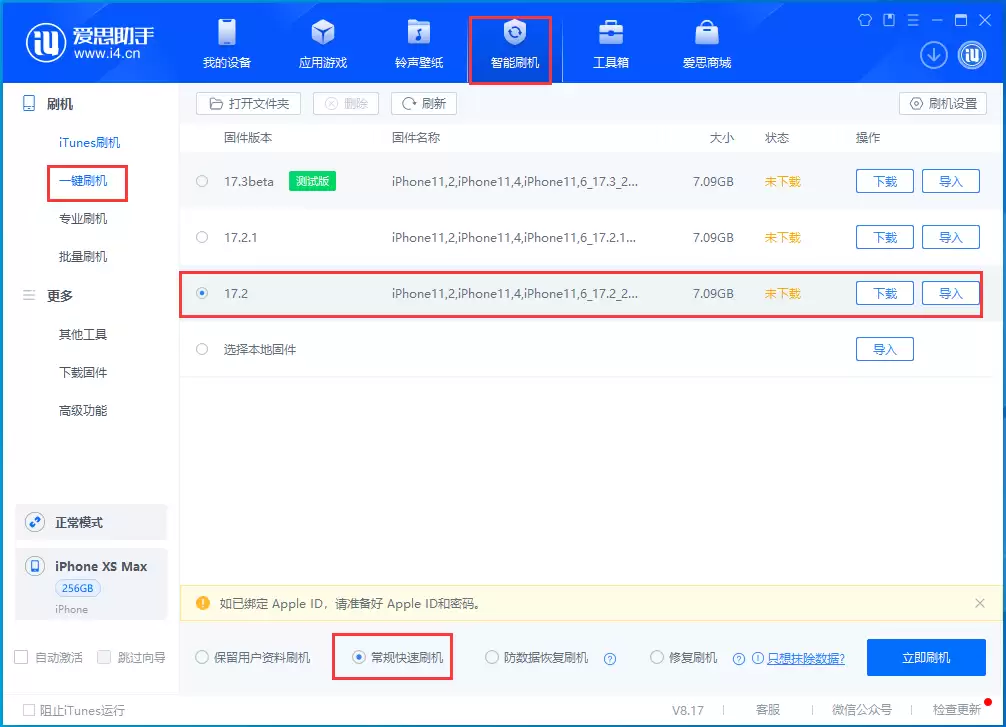
需要特别提醒:降级操作无法保留设备资料。刷机前请务必备份重要数据,并选择“常规快速刷机”模式,避免因资料丢失造成不便。
实用工具推荐
电子包浆
使用 ›绿化、压缩、噪点和虚拟水印,自由调节做旧程度。
图片压缩
使用 ›选择画质和输出格式,预览压缩前后的大小。
相关文章