

iPhone无原生分屏功能,仅提供画中画模式,通过设置-通用-画中画开启。视频或FaceTime通话可悬浮于其他应用之上。需注意耗电较快、部分应用不兼容,长时间使用易致眼疲劳。
苹果手机分屏操作教程
作者:技术拾光
时间:2026-07-13
浏览:578
文章目录
分屏功能:安卓与苹果的差异与使用技巧
分屏这个功能,放在今天已经不算什么新鲜事了。它让一块屏幕能同时干两件事,本质上就是给手机加了个“多线程”能力。你可以在半边屏幕写文档,另一半打开浏览器查资料——写稿、做方案的时候,这种实时对照的效率提升非常明显。或者一边看邮件一边记备忘录,省去了来回切换的麻烦。对于喜欢边打游戏边看直播的朋友来说,分屏更是妥妥的“神器”。
安卓与苹果的分屏实现方式不同
不过有一点要明确:安卓手机普遍支持真正的分屏操作,左右或上下各占一半,两个应用同时运行。而苹果iPhone,至少到目前,并没有原生意义上的分屏功能。它提供的是“画中画”——也就是让视频或视频通话以浮窗形式悬浮在其他应用之上,并非真正的“一分为二”。
iPhone画中画功能开启方法
但话说回来,如果你特别想在iPhone上实现类似分屏的效果,画中画功能其实也能解决一部分需求。开启方法非常简单:
- 打开“设置”,进入“通用”;
- 找到“画中画”选项;
- 把“自动开启画中画”的开关打开就行。
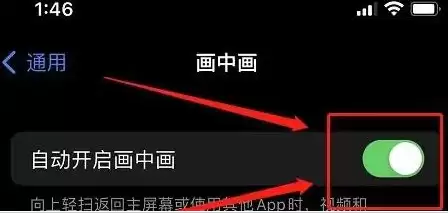
设置完之后,当你在看视频或进行FaceTime通话时,回到桌面或打开其他应用,视频就会自动缩成一个小窗悬浮在屏幕上,可以随意拖拽位置。
使用画中画注意事项
不过这里有几个需要注意的细节:
第一,电量消耗明显
画中画会同时调用CPU和内存,对电量的消耗要比单任务明显得多。如果你的iPhone电池本来就撑不了太久,或者配置偏老,建议不要长时间开着它。
第二,应用兼容性需确认
不是所有的App都支持画中画。有些应用可能会在切换后出现界面错乱、卡顿甚至闪退。所以在用之前,最好确认一下你常用的软件是否兼容这个功能。
第三,长时间使用易疲劳
屏幕本来就有限,再分出一块小窗,眼睛盯着看的时间长了,疲劳感会比普通使用来得更快。别忘了适当休息,调整好姿势——这不是矫情,是真的对视力有帮助。
总结:根据需求选择合适方式
总的来说,安卓用户可以直接享受分屏的便利,苹果用户则可以通过画中画曲线达成类似目的。了解这些差异和限制,才能真正用好手里的设备。
实用工具推荐
电子包浆
使用 ›绿化、压缩、噪点和虚拟水印,自由调节做旧程度。
图片压缩
使用 ›选择画质和输出格式,预览压缩前后的大小。
相关文章