

升级iOS17后,两部iPhone顶部靠近即可通过隔空投送分享个性化名片海报。可创建多张海报,自由选择联系人信息,并支持隐藏部分内容。如需关闭该功能,可在设置中操作。
iOS 17如何通过碰一碰分享个人名片?
作者:技术拾光
时间:2026-07-13
浏览:352
文章目录
升级至 iOS 17 后,许多用户发现:将两部 iPhone 靠近轻碰,即可直接分享名片海报。这一功能将现实中的递名片场景数字化,无需取出名片夹,仅需手机触碰即可完成交换。下面详细介绍具体操作步骤。
创建个人名片
在使用“碰一碰”功能前,需先创建个人名片。进入 iPhone 的「电话」应用,找到「共享姓名和照片」选项,开启后按照引导即可创建个性化名片海报。可选择喜欢的照片或个性表情,搭配合适字体——整个流程与自定义桌面锁屏几乎一致,操作直观便捷。
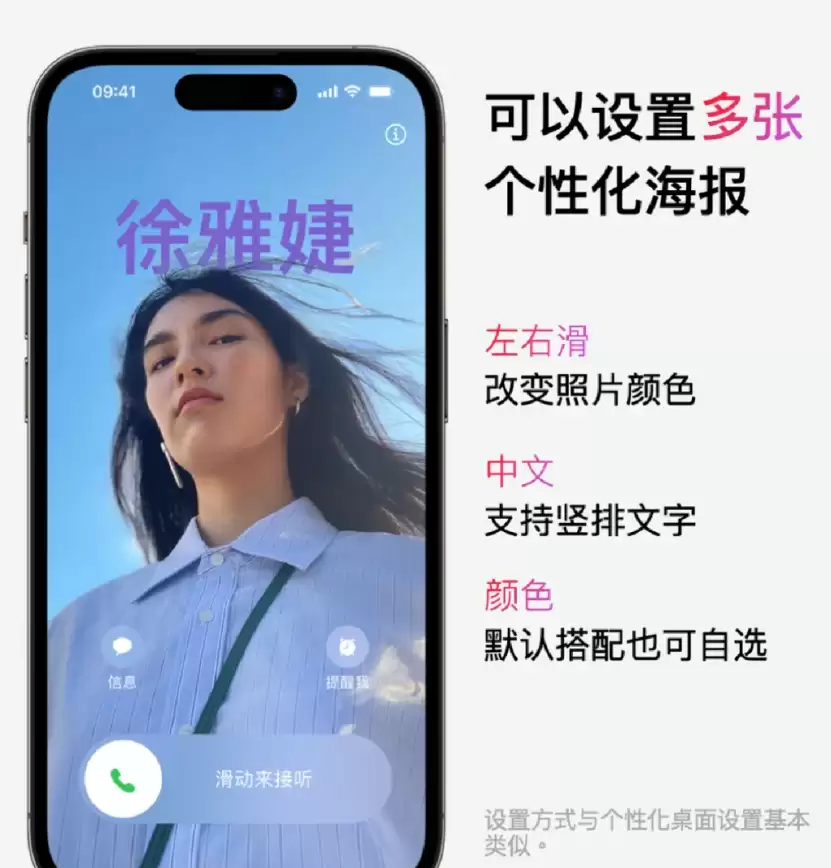
苹果支持设置多张海报,左右滑动即可切换不同背景颜色和文字样式,竖排文字同样支持。若已熟悉个性化桌面设置,上手毫无压力——设计逻辑相同,仅应用场景从锁屏变为通话时的名片展示。
“碰一碰”分享名片
名片创建完成后,分享过程非常简单。将两部 iPhone 的顶部靠近,待屏幕出现「名片投送」提示后,即可选择要分享的联系人信息。可选择发送自己的名片并接收对方名片,或只收不发,无需每次手动决定是否交换,设计十分贴心。
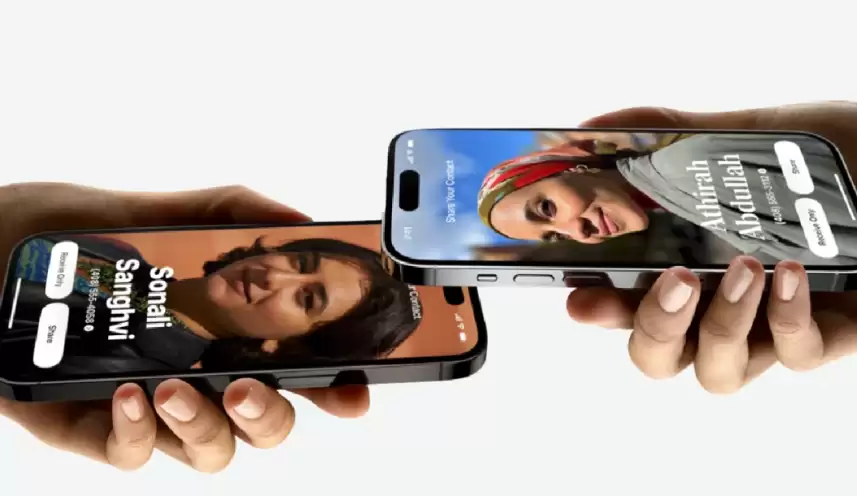
如需隐藏名片中的某些信息(如邮箱、地址),点击箭头图标即可勾选需要发送的栏目。系统默认记住上次选择,省去重复勾选的步骤。若传输过程中改变主意,直接将两台手机分开或锁屏即可取消,操作从容。
“碰一碰”功能基于隔空投送能力,日常传输照片、文件同样可通过此动作触发,属于同一底层功能的延伸。
如需关闭此功能,可进入「设置」→「通用」→「隔空投送」,关闭「将设备彼此靠近」的开关。关闭后,名片碰传及附近设备自动投送功能皆会停用,需手动发起隔空投送才能继续分享。
实用工具推荐
电子包浆
使用 ›绿化、压缩、噪点和虚拟水印,自由调节做旧程度。
图片压缩
使用 ›选择画质和输出格式,预览压缩前后的大小。
相关文章