

iPhone备忘录提供设备密码与自定义密码两种锁定方式。设备密码与锁屏密码一致,利用面容ID或触控ID解锁,便捷高效;自定义密码独立设置,安全性更高,但遗忘后无法恢复,需谨慎保管。用户可在“设置-备忘录-密码”中灵活切换,按需选择。
iPhone备忘录锁定技巧:两种方法
作者:技术拾光
时间:2026-07-13
浏览:525
文章目录
在iPhone的“备忘录”应用里,有些内容确实不想让别人看到,比如银&行账号、重要提醒或者日记随笔。好在苹果提供了锁定功能,而且有两种方式可选:一种是用设备密码,另一种是自定义密码。两种各有优劣,关键看你的使用习惯和安全性需求。
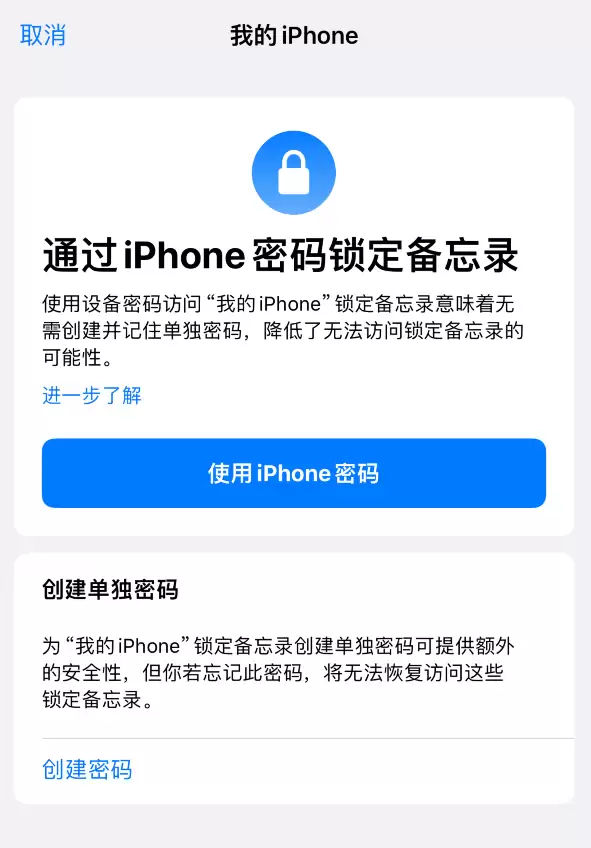
使用设备密码锁定备忘录
用设备密码来锁定备忘录,好处很明显:不用额外记一个自定义密码,省心不少。而且打开面容ID或触控ID后,解锁更是顺手刷脸或按指纹就行。如果你有多台设备登录同一个 Apple ID,每台设备都可以用自己的密码(Mac上则是登录密码)来访问锁定的备忘录,非常方便。
设置方式很简单:
1. 进入“设置” → “备忘录” → “密码”,如果有多账户,选择需要设置的那个账户。
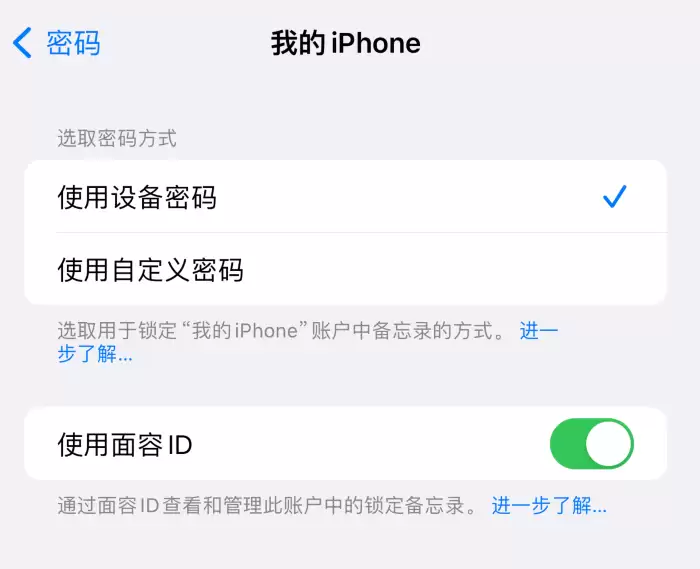
2. 轻点“使用设备密码”,顺手打开面容ID或触控ID,体验会更顺畅。
使用自定义密码锁定备忘录
如果你觉得设备密码还不够保险,或者想单独为某类备忘录设置不同的密码,那自定义密码就是接下来要说的。安全性更高,但代价也更大——一旦忘记密码,且无法通过面容ID或触控ID补救,那些锁定备忘记录就会彻底打不开。
需要提醒的是:自定义密码是通过同一个 Apple ID在所有设备上同步生效的。如果你有多个iCloud账户或“我的iPhone”账户,可以为每个账户设置不同的自定义密码。
设置方法同样直接:
1. 前往“设置” → “备忘录” → “密码”,选择账户(如有多个)。
2. 轻点“使用自定义密码”,然后输入并确认密码。建议打开面容ID或触控ID,以备不时之需。
注意:面容ID或触控ID只是辅助解锁方式,不是替换密码。如果你更新了面容/触控设置,或者想修改备忘录密码,还是得先输入备忘录密码。
一定要记住:忘记自定义密码且无法通过面容/触控解锁,那就真的回不去了。虽然可以重设密码,但新密码只对之后锁定的备忘录有效,之前那些仍然无法访问。重设方法在“设置”→“备忘录”→“密码”→“重设密码”。
如果之后想换回设备密码,也很方便:前往“设置”→“备忘录”→“密码”,选择账户后,轻点“使用设备密码”即可切换。
实用工具推荐
电子包浆
使用 ›绿化、压缩、噪点和虚拟水印,自由调节做旧程度。
图片压缩
使用 ›选择画质和输出格式,预览压缩前后的大小。
相关文章