

在iPhone共享HEIF格式照片时,点击共享图标,进入选项选择“兼容性最佳”即可自动转为JPG,解决非苹果设备兼容问题。还可关闭“所有照片数据”保护位置等隐私信息。
如何将iPhone照片转JPG格式共享给他人
作者:技术拾光
时间:2026-07-13
浏览:364
文章目录
使用iPhone拍照的用户都知道,系统默认保存的照片格式为HEIF(高效图像格式)。该格式虽然能够节省存储空间,但在分享给非苹果设备用户时,经常出现无法打开或显示为异常附件的情况。最稳妥的解决方法是临时将HEIF转换为JPG格式再发送。实际上,操作步骤非常简单,只需几步即可完成。
为什么需要将HEIF转为JPG?
HEIF格式在苹果生态内兼容性良好,但跨平台传输时,Windows、Android等设备可能无法直接识别。JPG格式作为通用图像格式,几乎被所有设备与软件支持,因此临时转换格式是确保对方正常查看照片的有效手段。
iPhone HEIF转JPG操作步骤
第一步,在相册中打开一张HEIF格式的照片,点击左下角的共享图标——即带有方框和箭头的小按钮。
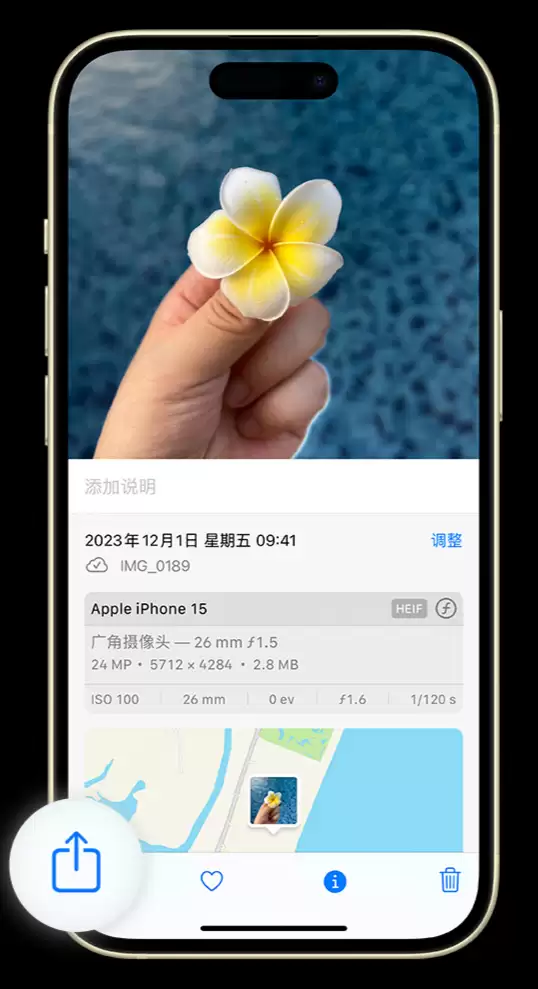
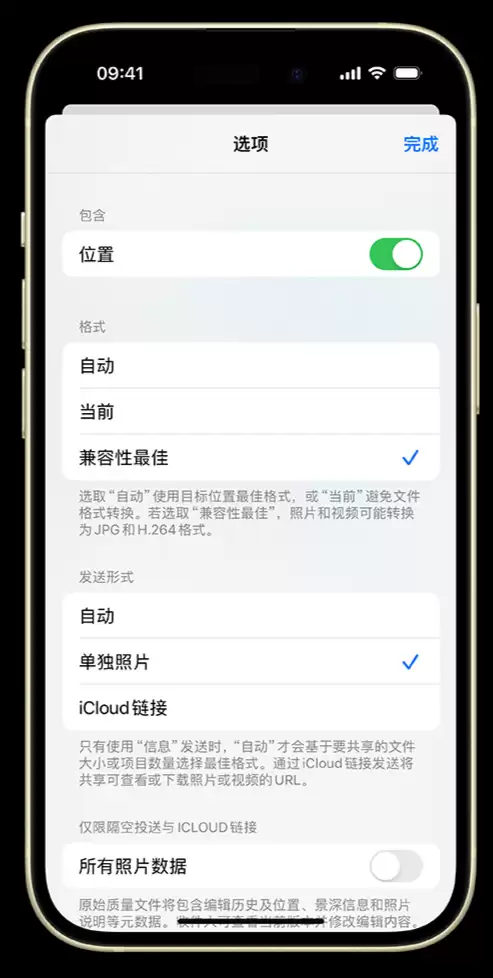
第二步,在共享菜单的上方找到“选项”并点击进入。界面中会出现两个格式选项:一个是“自动”,另一个是“兼容性最佳”。这里需要选择“兼容性最佳”——该选项会将HEIF自动转换为JPG。选择完毕后,点击右上角的“完成”保存设置。
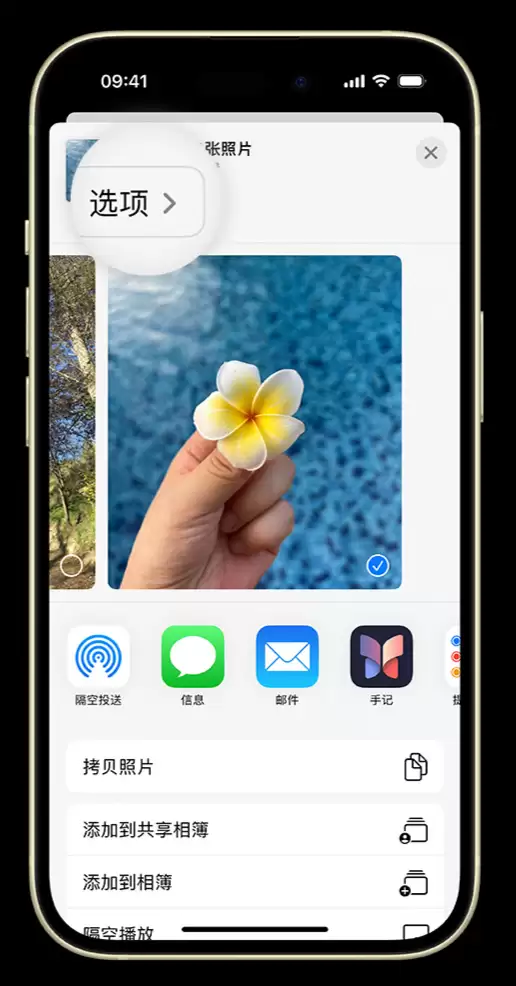
第三步,设置完成后,返回共享界面,此时发送的照片已经是JPG格式。直接发送给对方即可,无需担心兼容性问题。
分享照片时的隐私设置小技巧
在“选项”界面中,还可以关闭“所有照片数据”的开关。若照片包含位置信息、拍摄参数等隐私数据,关闭此开关后再分享,能够更有效地保护个人隐私。这一细节容易被忽视,但实际使用中非常实用。
实用工具推荐
电子包浆
使用 ›绿化、压缩、噪点和虚拟水印,自由调节做旧程度。
图片压缩
使用 ›选择画质和输出格式,预览压缩前后的大小。
相关文章