

iPhone15可通过控制中心的共享音频功能连接两副AirPods:先连第一副并播放,再打开第二副靠近手机,点击共享音频并按住配对按钮即可。成功后两副耳机同步输出,可分别或统一调节音量。需注意耳机须为AirPods或支持共享的Beats。
iPhone 15怎么同时连接两个AirPods?
作者:技术拾光
时间:2026-07-13
浏览:102
文章目录
当与家人朋友一同出行时,想要用 iPhone 共享音乐,很多人会考虑能否同时连接两副 AirPods。
答案是肯定的。尤其是 iPhone 15,操作流程非常简便。
以下为具体操作步骤,只需几步即可完成。
第一步:连接第一副 AirPods 并播放音频
先将第一副 AirPods 连接到 iPhone 15,然后播放任意音乐、播客或视频,确保音频正常输出。
第二步:打开控制中心进入共享音频
从屏幕右上角向下滑动,打开“控制中心”,找到音频播放控件。注意右上角有一个带有三角形和三个小圆圈的图标,点击该图标即可进入“共享音频”功能。
第三步:让第二副 AirPods 靠近手机
将第二副 AirPods 保持充电盒中,打开盒盖,靠近 iPhone 15。此时手机屏幕上会弹出通知,询问是否要“共享音频”。
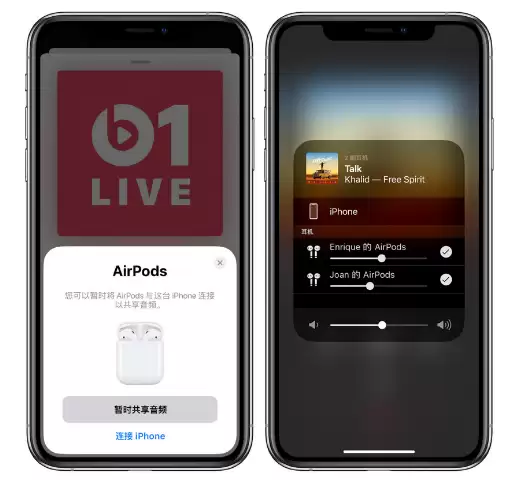
第四步:确认配对
点击“共享音频”按钮,手机还会提示按住充电盒背面的配对按钮进行确认。按下按钮几秒后,配对成功,两副耳机即可同时连接。
配对完成后,可在控制中心或锁屏界面看到两台 AirPods 同时在线。此时,无论是音乐、电影还是语音,两副耳机都能同步输出,实现两人共享聆听体验。
此外,还可以对两副耳机进行独立控制。例如,调整每副耳机的音量时,在控制中心中找到对应的音量滑块直接拖动即可;如需统一调整,拖动顶部靠近歌曲标题的总控滑块即可。切歌、播放暂停等操作同样支持。
如需结束共享,同样简单。在控制中心点击 AirPlay 图标,调出已连接设备列表,找到想要断开的那副 AirPods,取消其旁边的勾选即可。
操作路径清晰明了。唯一需要注意的是,两副耳机必须均为苹果自家的 AirPods,或部分支持共享音频功能的 Beats 耳机。这一点务必留意,因为许多用户在此环节会遇到问题。
掌握此方法后,下次旅途中即可随时与同伴分享同一段音乐,操作十分便捷。
实用工具推荐
电子包浆
使用 ›绿化、压缩、噪点和虚拟水印,自由调节做旧程度。
图片压缩
使用 ›选择画质和输出格式,预览压缩前后的大小。
相关文章