

在iOS16及以上版本中,专注模式支持绑定专属锁屏,可依据预设时间或地理位置自动切换墙纸与小组件组合,无需手动操作即可实现场景化视觉切换,大幅提升使用效率与个性化体验,让设备随场景智能变化。
iPhone小技巧:指定位置自动切换锁屏壁纸
作者:技术拾光
时间:2026-07-13
浏览:228
文章目录
如果你已经升级到 iOS 16 或更新版本,会发现专注模式里藏着一个很实用的功能:可以给不同的专注模式绑定专属的锁定屏幕。换句话说,iPhone 能根据你所在的特定地点或时间,自动切换锁屏壁纸和小组件组合。
举个场景:在公司办公时,你可能希望锁屏干净利落,显示当天日程或者待办事项;下班回到家,又想看到自己拍的照片或者温馨的回忆。手动切换来切换去?太麻烦。专注模式 + 自定义锁屏组合,本质上是让手机替你“看场合”。
具体操作步骤
具体怎么操作?其实就三步,跟着走一遍就行:
第一步:进入专注模式设置
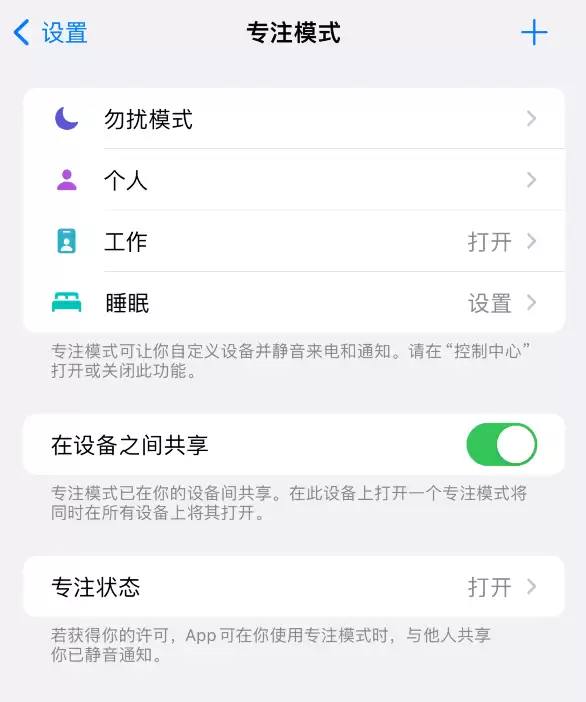
打开 iPhone 的「设置」→「专注模式」。选择你已经有的模式(比如“工作”、“个人”),也可以直接点右上角的「+」新建一个。
第二步:关联锁屏壁纸
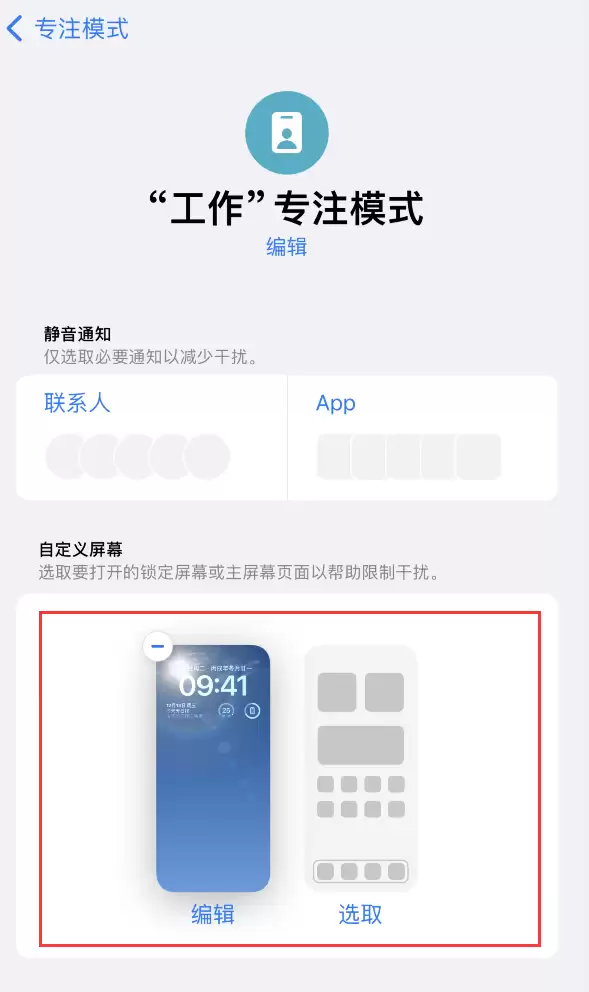
在专注模式设置页里,找到「自定义屏幕」这一块,点击下方的 iPhone 图标。这里会列出你所有已创建的锁屏,选一个你想关联到这个专注模式的就行。如果还没有合适的锁屏,可以先去「设置」→「墙纸」里创建好再回来选。
第三步:设置触发条件
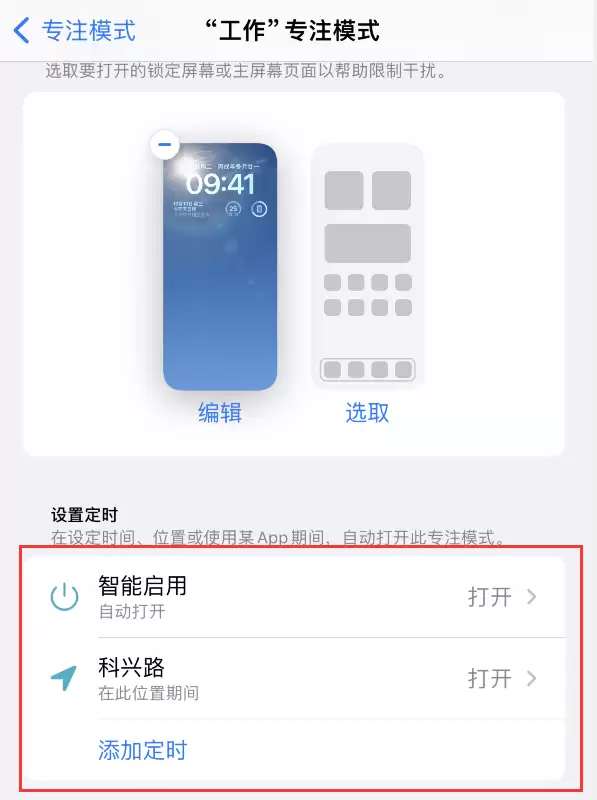
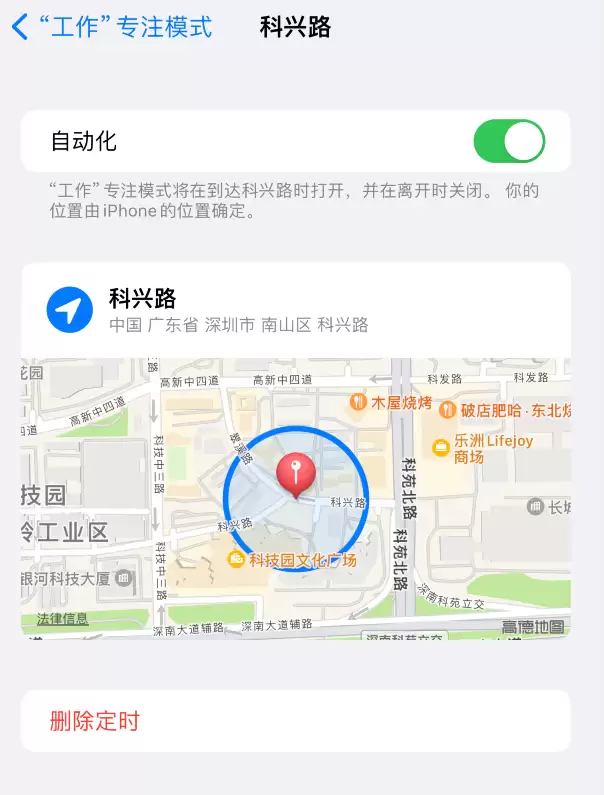
在「设置定时」下面,你可以设定这个专注模式何时开启。点「定时」或「位置」,然后设定具体时间(比如每天9点到18点)或者选择一个地理位置(比如公司的地址)。
自动切换效果
设置完成之后,只要你的 iPhone 检测到进入了那个位置(或者到了设定时间),对应的专注模式就会自动激活,锁屏也会随之切换到之前绑定好的那一个。整个过程完全不用你动手,像是有个智能管家在帮你打理。
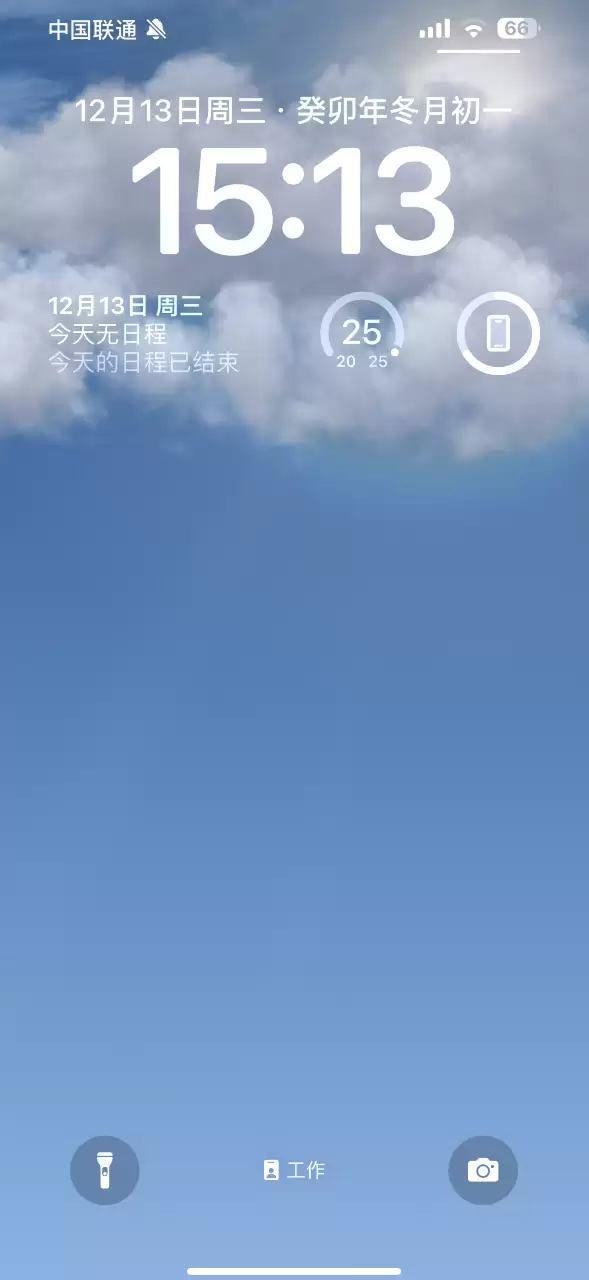
说白了,这就是把专注模式变成一个“自动化开关”,帮你根据场合切换视觉风格。搭配小组件还能进一步提升效率——比如工作模式下锁屏显示日历和邮件,回家后换成照片和天气。值得花几分钟试一下。
实用工具推荐
电子包浆
使用 ›绿化、压缩、噪点和虚拟水印,自由调节做旧程度。
图片压缩
使用 ›选择画质和输出格式,预览压缩前后的大小。
相关文章