

遇到连接超时,先检查网线、光猫和路由器,重启设备。若无效,使用360安全卫士的断网急救箱和LPS修复工具扫描修复,再通过DNS优选优化网络。多数问题可自行解决,仍异常则需联系运营商。
Connection timed out 解决方法
作者:技术拾光
时间:2026-07-13
浏览:476
当您玩游戏或浏览网页时,屏幕上突然弹出“连接超时”的提示——游戏登录失败、网页打不开,甚至在线视频卡在加载中不动了。这种问题其实并不少见,背后原因通常集中在网络连通性、设备状态或系统配置这几个方面。先别急着报修,按照下面的步骤一步步排查,大概率能自己解决。
首先确认一下物理连接。网线有没有松动?光猫和路由器的指示灯是否正常?如果用的是Wi-Fi,可以尝试靠近路由器或者重启一下设备。很多时候,一个简单的重启就能解决大部分临时性故障。
如果基础检查没发现问题,那就需要借助一些专业工具来扫描系统底层了。这里推荐使用360安全卫士内置的“断网急救箱”和“LPS修复工具”,这两个模块专门针对网络配置错误设计,能自动检测并修复HOST文件异常、DNS解析失败、DHCP获取异常等问题——这些恰恰是“连接超时”最常见的根源。
下载并安装360安全卫士。打开浏览器搜索“360”,认准官方认证链接,下载安装包。安装完成后,桌面右下角任务栏会出现360安全卫士的图标,点击启动程序。
 软件启动后,在主界面右上角找到“功能大全”按钮,点击展开全部实用工具列表。
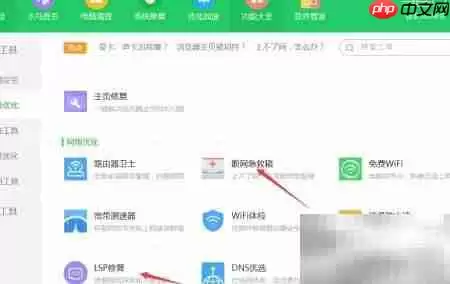
 在功能大全中找到“断网急救箱”和“LPS修复工具”,建议优先运行“断网急救箱”。这个工具专门用于检测并修复HOST文件异常、DNS解析失败、DHCP获取异常等常见网络配置错误。当出现“连接超时”类报错时,往往就是这些底层配置出了问题,用它扫描一下,很快就能定位问题并一键恢复。
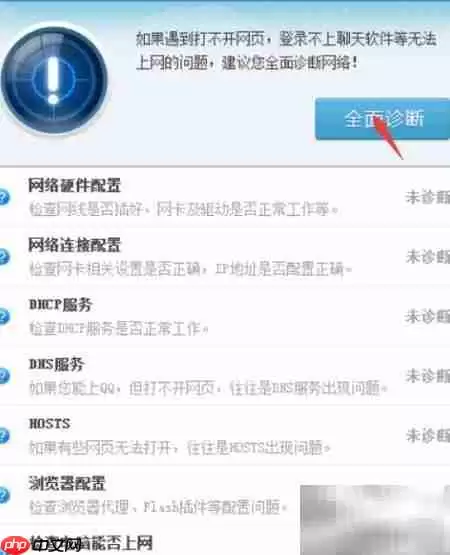
 进入断网急救箱后,点击“全面诊断”按钮,等待扫描完成。如果所有检测项都显示为绿色对勾(正常),说明基础网络配置没问题。这时候可以继续启用LPS修复工具进行深度优化。
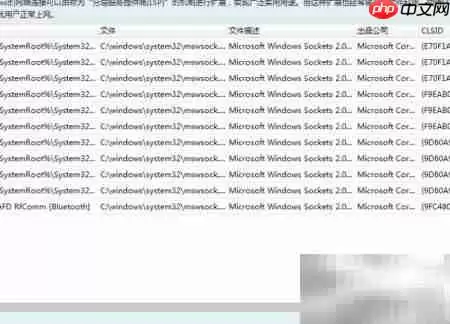
 启动LPS修复工具后,如果当前网络畅通,界面不会显示异常标识;反之,如果存在连接障碍,通常会以问号()或感叹号(!)的形式提示故障点。此时点击底部的“立即修复”按钮,执行自动修复流程。完成后建议重启计算机,再次测试网络是否恢复正常。整个过程非常高效。
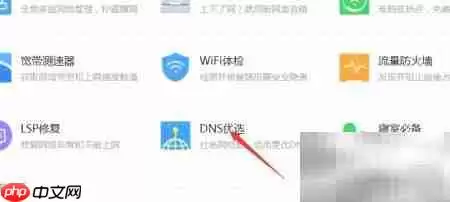
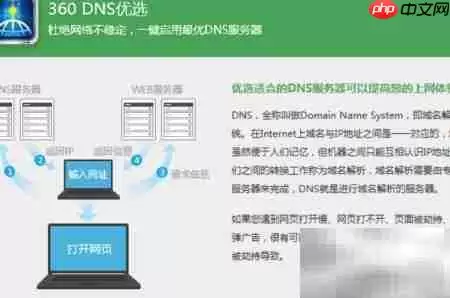
 此外,360安全卫士还提供一项智能DNS优选插件。它能自动筛选并切换至响应速度最快的DNS服务器,从而进一步提升网页加载与在线服务访问体验。点击“开始DNS优选”,系统会发起多节点测速,选定延迟最低、稳定性最佳的DNS地址进行替换——上网流畅度能明显感受到提升。
 总结一下:遇到“连接超时”,先检查物理连接和重启设备,如果还不行,就用断网急救箱+LPS修复工具扫描修复,最后配合DNS优选优化。大多数情况下,这四步走完,问题就解决了。要是这些操作后网络依然异常,那可能需要联系运营商检查线路了——但那已经是另一个层面的问题了。
软件启动后,在主界面右上角找到“功能大全”按钮,点击展开全部实用工具列表。
在功能大全中找到“断网急救箱”和“LPS修复工具”,建议优先运行“断网急救箱”。这个工具专门用于检测并修复HOST文件异常、DNS解析失败、DHCP获取异常等常见网络配置错误。当出现“连接超时”类报错时,往往就是这些底层配置出了问题,用它扫描一下,很快就能定位问题并一键恢复。
进入断网急救箱后,点击“全面诊断”按钮,等待扫描完成。如果所有检测项都显示为绿色对勾(正常),说明基础网络配置没问题。这时候可以继续启用LPS修复工具进行深度优化。
启动LPS修复工具后,如果当前网络畅通,界面不会显示异常标识;反之,如果存在连接障碍,通常会以问号()或感叹号(!)的形式提示故障点。此时点击底部的“立即修复”按钮,执行自动修复流程。完成后建议重启计算机,再次测试网络是否恢复正常。整个过程非常高效。
此外,360安全卫士还提供一项智能DNS优选插件。它能自动筛选并切换至响应速度最快的DNS服务器,从而进一步提升网页加载与在线服务访问体验。点击“开始DNS优选”,系统会发起多节点测速,选定延迟最低、稳定性最佳的DNS地址进行替换——上网流畅度能明显感受到提升。
总结一下:遇到“连接超时”,先检查物理连接和重启设备,如果还不行,就用断网急救箱+LPS修复工具扫描修复,最后配合DNS优选优化。大多数情况下,这四步走完,问题就解决了。要是这些操作后网络依然异常,那可能需要联系运营商检查线路了——但那已经是另一个层面的问题了。实用工具推荐
电子包浆
使用 ›绿化、压缩、噪点和虚拟水印,自由调节做旧程度。
图片压缩
使用 ›选择画质和输出格式,预览压缩前后的大小。
相关文章