

大屏显示器下,Edge浏览器字体模糊的问题,是许多用户长期遇到的困扰。核心原因在于高分辨率屏幕的渲染管线与系统文本策略不匹配,导致子像素错位、灰度过渡发虚。此类问题无法仅通过调整缩放比例解决。 以下四步操作需按顺序完成,缺一不可。 校准Windows ClearType文本渲染 此步骤为后续操作的基
Edge浏览器大屏显示器下字体模糊?清晰度调节方法
作者:技术拾光
时间:2026-07-13
浏览:198
文章目录
大屏显示器下,Edge浏览器字体模糊的问题,是许多用户长期遇到的困扰。核心原因在于高分辨率屏幕的渲染管线与系统文本策略不匹配,导致子像素错位、灰度过渡发虚。此类问题无法仅通过调整缩放比例解决。
以下四步操作需按顺序完成,缺一不可。
校准Windows ClearType文本渲染
此步骤为后续操作的基础。新版Edge会继承系统级文本渲染参数,而旧版校准数据可能无法适配大屏显示器的物理特性(如RGB排列、PPI密度、面板类型)。跳过此步,后续操作可能无效。
操作步骤:
1、按下Win + S打开搜索栏,输入“调整ClearType文本”,点击进入向导。
2、勾选“启用 ClearType”,点击“下一步”。
3、连续五轮,从每组三行文本中只选一行最清晰的——注意,不能凭感觉乱点,也不能重复选同一位置,需严格按向导节奏完成全部五组。选错一轮会导致子像素补偿参数偏移,字体依然发虚。
4、点击“完成”,之后必须重启Edge浏览器,否则新参数不会加载进渲染进程。
禁用硬件加速并清空残留进程
大屏显示器常搭配Intel核显或入门级独显,新版Edge对GPU驱动兼容性敏感,开启硬件加速易引发字形灰度偏移和色彩拖影。
具体方法:
方法一:设置+强制终止
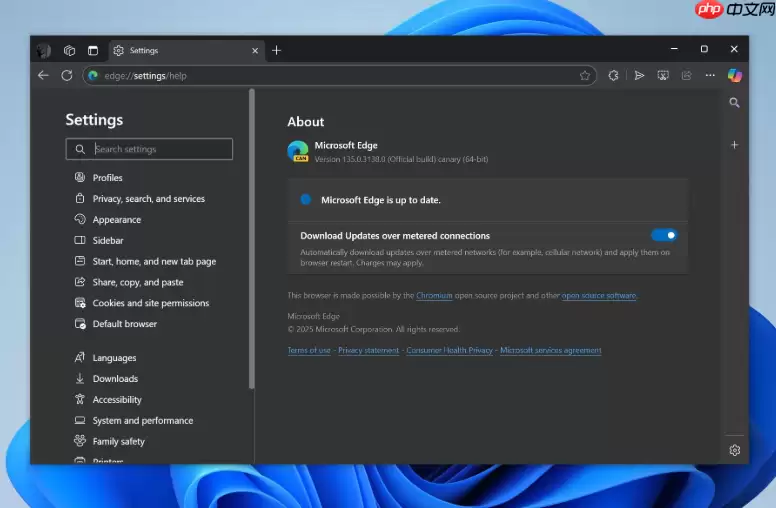
1、点击 Edge 右上角“ → 设置 → 系统和性能”。
2、将“使用硬件加速(如果可用)”设为关闭。
3、关闭所有Edge窗口,按Ctrl + Shift + Esc打开任务管理器。
4、在“进程”页签下找到所有msedge.exe条目,逐个右键→“结束任务”——关键点:漏掉任何一个,重启后它会自动拉起旧渲染管线,模糊问题依旧。
5、重新启动 Edge。

启用DirectWrite字体渲染引擎
大屏下小字号文字依赖次像素定位能力。新版Edge有时默认回退至GDI模式,导致笔画变粗、间距失衡,12px以下文字糊成一片。
操作细节:
第一步:访问flags页面
1、地址栏输入edge://flags/#enable-direct-write并回车。
第二步:启用并重启
2、找到“Enable DirectWrite”选项,下拉菜单选“Enabled”。
3、滚动到底部,点击“重启”按钮——此为浏览器内核原地热重载,确保新渲染器立即接管所有标签页。
重置缩放与清除站点例外
最后一步,大屏用户常设125%或150%系统缩放,但Edge若叠加网页内缩放(如某站点设为110%),会触发非整数栅格化采样,导致字体模糊。
清理方法:
① 先重置当前页面缩放:任意网页右上角“ → 缩放 → 重置”。
② 再统一全局缩放:设置 → 外观 → “页面缩放”设为100%。
③ 进入edge://settings/cookies/sitepermissions → “缩放” → “管理例外”,删除所有已添加的条目。
实用工具推荐
电子包浆
使用 ›绿化、压缩、噪点和虚拟水印,自由调节做旧程度。
图片压缩
使用 ›选择画质和输出格式,预览压缩前后的大小。
相关文章