

iOS17新增待机模式,需在设置中开启。充电时横向摆放iPhone,使用MagSafe或有线充电后按电源键即可触发。默认显示时钟与日历,可自定义为天气、音乐等小工具,实现个性化信息展示。
iOS17横屏待机模式如何设置?
作者:技术拾光
时间:2026-07-12
浏览:647
文章目录
iOS 17 系统更新后,苹果悄悄加入了一个很实用的小功能——待机模式(StandBy)。简单来说,只要 iPhone 在充电时横向摆放,系统就会自动进入一个类似智慧显示器的界面,让手机瞬间变成一个桌面时钟或信息看板。这个功能对于日常使用非常方便。
什么是 iOS 17 待机模式?
待机模式是 iOS 17 新增的一项特性,旨在将充电中的 iPhone 转化为一个信息展示屏。当设备横向放置并连接电源时,屏幕会自动显示时间、日期、天气、音乐控制等小工具,让用户无需解锁手机即可快速获取关键信息。
如何开启 iOS 17 待机模式?
设置方法并不复杂。首先打开 iPhone 的“设置”应用,找到“待机模式”选项,将其开启即可。这一步操作后,只要满足触发条件,功能就会自动启动,无需每次重复设置。
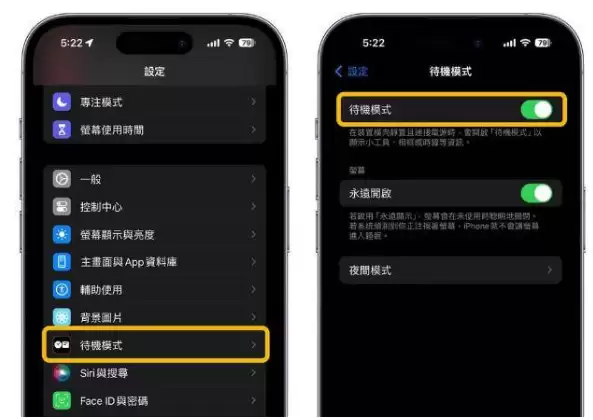
触发条件详解
触发待机模式有两种常见方式:第一种是将 iPhone 横向放置在 MagSafe 无线充电器上,此时手机会自动进入待机状态;第二种是连接有线充电或普通无线充电,同样需要将设备横向摆放,然后按下电源键让屏幕锁定,屏幕上会弹出“欢迎待机模式”(Welcome to StandBy)的提示。
自定义待机界面
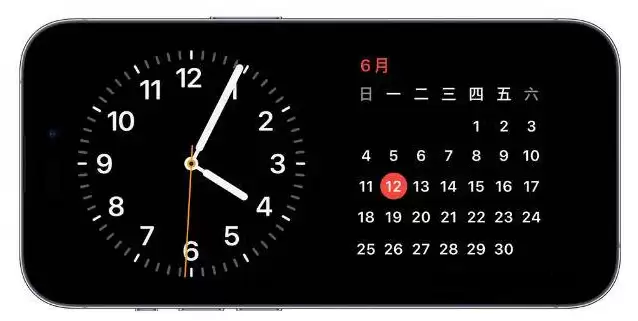
关闭欢迎视窗后,你会看到 iOS 17 预设的待机界面——默认显示时钟和日历小工具。当然,你可以根据自己的喜好自定义显示内容,比如换成天气、家庭控制器、音乐播放器、照片回忆,或者那个大大的数位闹钟样式。总之,按个人习惯设置后,充电时瞄一眼就能获取关键信息,确实方便不少。
实用工具推荐
电子包浆
使用 ›绿化、压缩、噪点和虚拟水印,自由调节做旧程度。
图片压缩
使用 ›选择画质和输出格式,预览压缩前后的大小。