

iOS 17 与 macOS Sonoma 备忘录新增链接功能 将 iOS 17 Beta 1 或 macOS Sonoma Beta 1 系统升级完成后,在“备忘录”应用中可以发现一项实用的新功能:支持为笔记之间添加超链接。这意味着备忘录不再各自独立,而是可以像维基百科一样互相跳转,形成知识网络。
iOS 17备忘录笔记链接嵌入指南
作者:技术拾光
时间:2026-07-12
浏览:374
文章目录
iOS 17 与 macOS Sonoma 备忘录新增链接功能
将 iOS 17 Beta 1 或 macOS Sonoma Beta 1 系统升级完成后,在“备忘录”应用中可以发现一项实用的新功能:支持为笔记之间添加超链接。这意味着备忘录不再各自独立,而是可以像维基百科一样互相跳转,形成知识网络。下面介绍具体操作方法。

iPhone 上添加笔记链接步骤
在 iPhone 上操作较为简单,具体步骤如下:
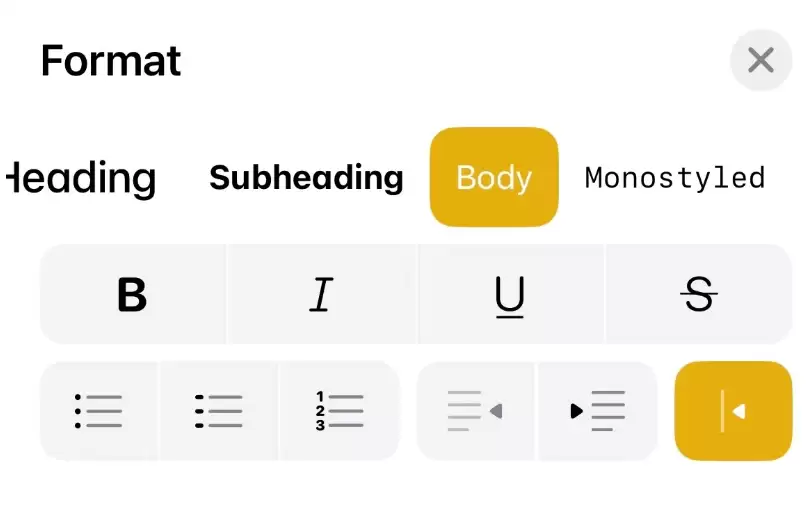
1. 打开“备忘录”应用,进入编辑界面后点击输入框,底部的格式导航条会弹出。
2. 在导航条上向左或向右滑动,找到“Add Link”按钮并点击。

3. 点击“Add Link”后,会弹出一个浮动窗口。在“Link To”(链接至)一栏中,直接搜索需要关联的备忘录名称,找到后选中即可插入链接。
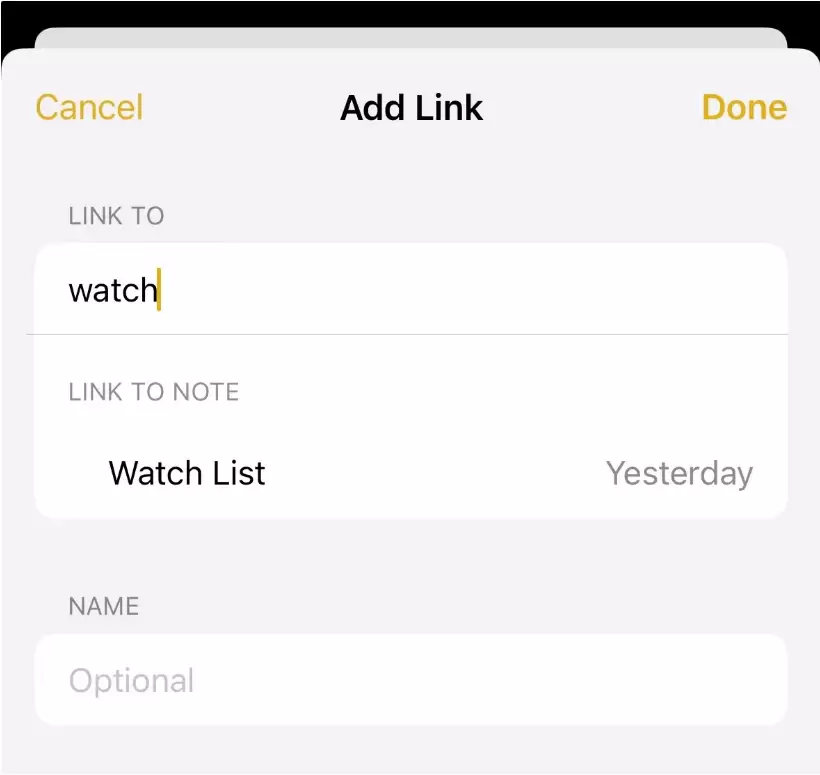
此外,还可以为链接重新命名,不一定要使用原始笔记标题。
macOS 上添加笔记链接步骤
在 macOS 上操作更为便捷:将光标放在需要插入链接的位置,直接按下 Command+K 快捷键,或者从菜单栏依次选择“编辑”->“添加链接”,随后会弹出与 iPhone 上几乎一致的窗口。后续操作步骤与 iPhone 完全相同。
实用工具推荐
电子包浆
使用 ›绿化、压缩、噪点和虚拟水印,自由调节做旧程度。
图片压缩
使用 ›选择画质和输出格式,预览压缩前后的大小。