

打开相册,满屏都是自拍,上万张照片杂乱无章,删了舍不得,留着又占内存——这大概是很多iPhone用户的真实写照。其实,用爱思助手就能轻松搞定照片整理,让相册变得井井有条。具体操作非常简单,跟着这几步来就行:第一步:连接iPhone与电脑打开爱思助手,用数据线把iPhone连接到电脑。连接后界面会像这
爱思助手如何快速整理照片?
作者:技术拾光
时间:2026-07-12
浏览:222
文章目录
打开相册,满屏都是自拍,上万张照片杂乱无章,删了舍不得,留着又占内存——这大概是很多iPhone用户的真实写照。其实,用爱思助手就能轻松搞定照片整理,让相册变得井井有条。
具体操作非常简单,跟着这几步来就行:
第一步:连接iPhone与电脑
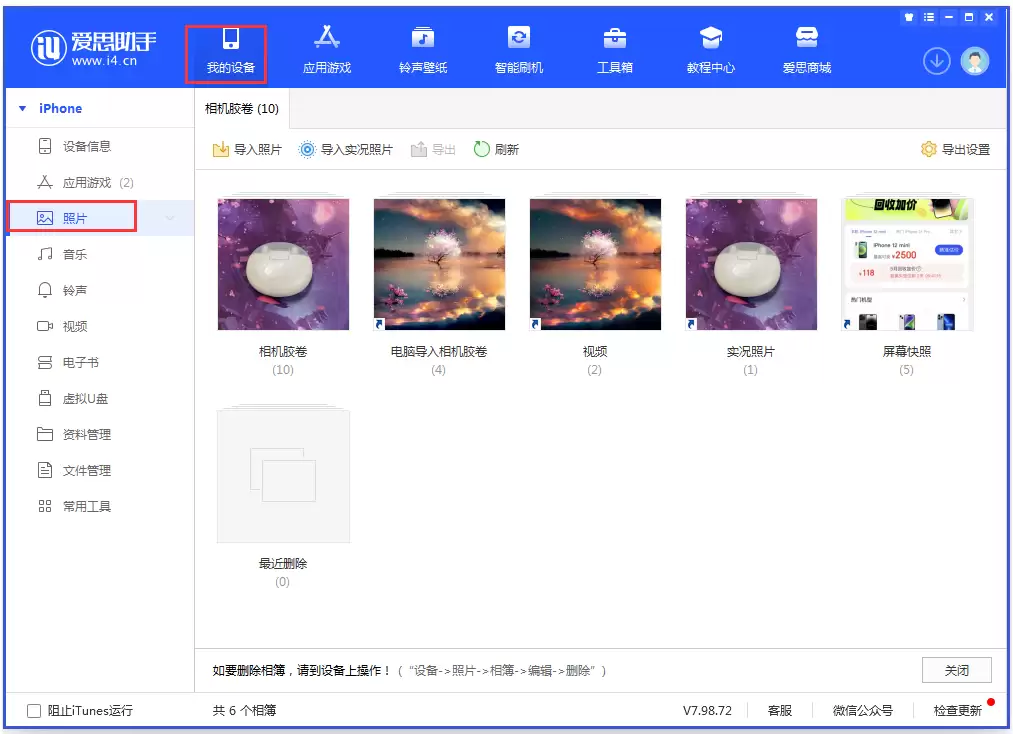
打开爱思助手,用数据线把iPhone连接到电脑。连接后界面会像这样——
第二步:设置导出格式,按日期自动分类
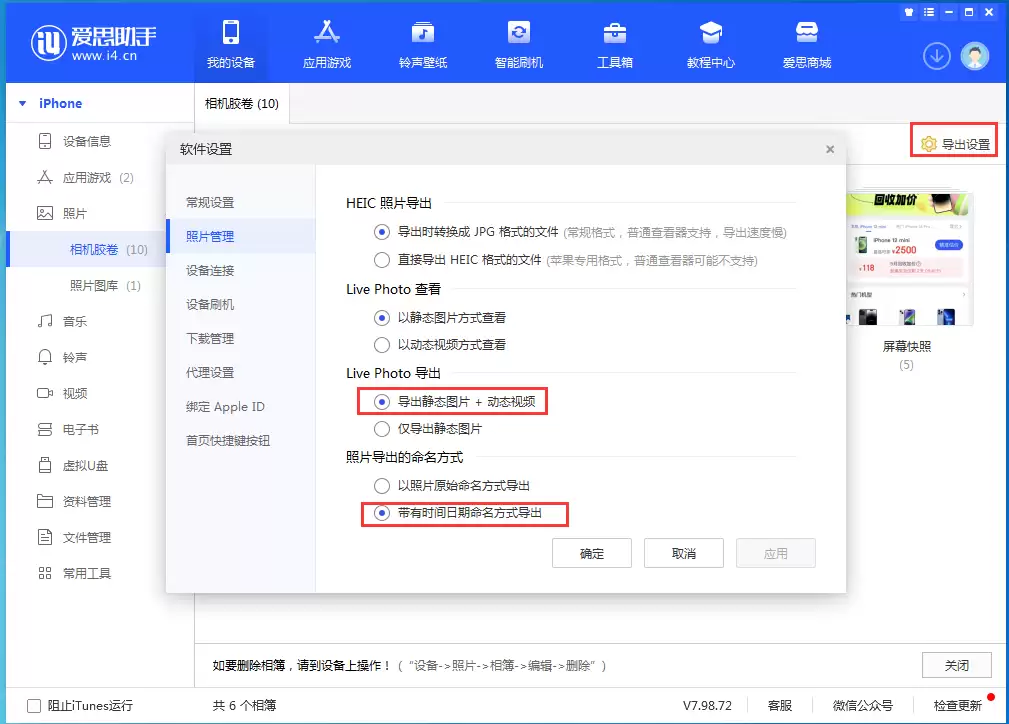
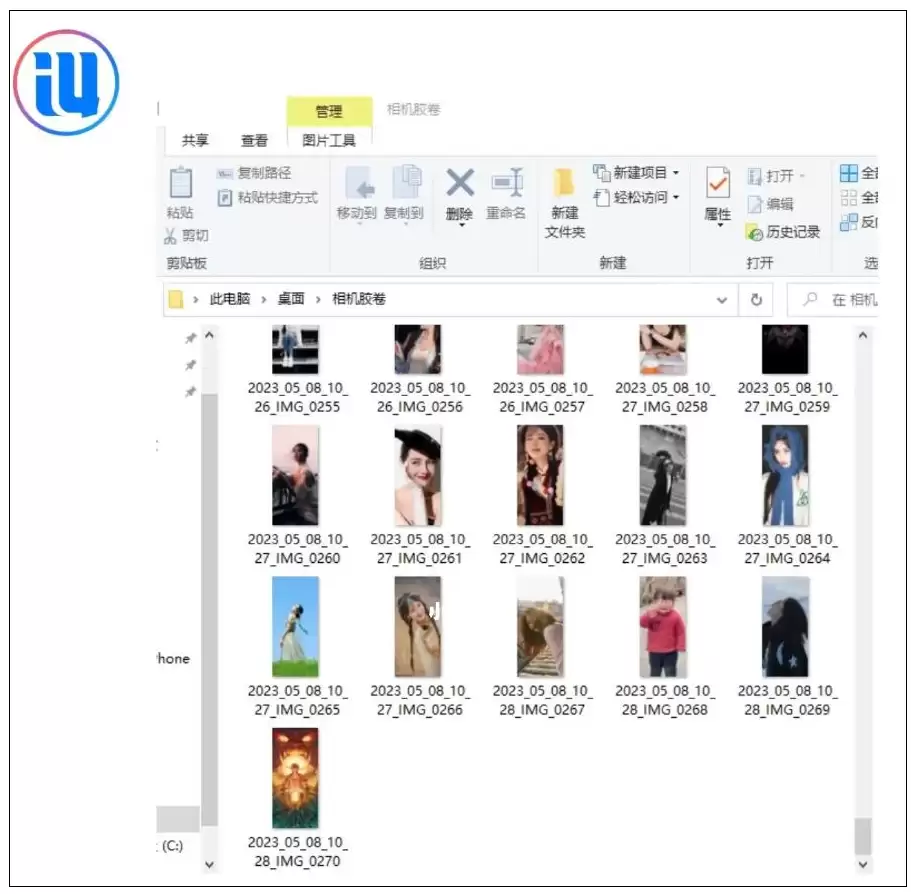
进入照片管理,点击“导出设置”。这里有个关键技巧:按日期格式导出,系统会自动按拍摄日期建立文件夹,照片就能自动分好类。看下面的设置界面——
第三步:在电脑上轻松分类并删除无用照片
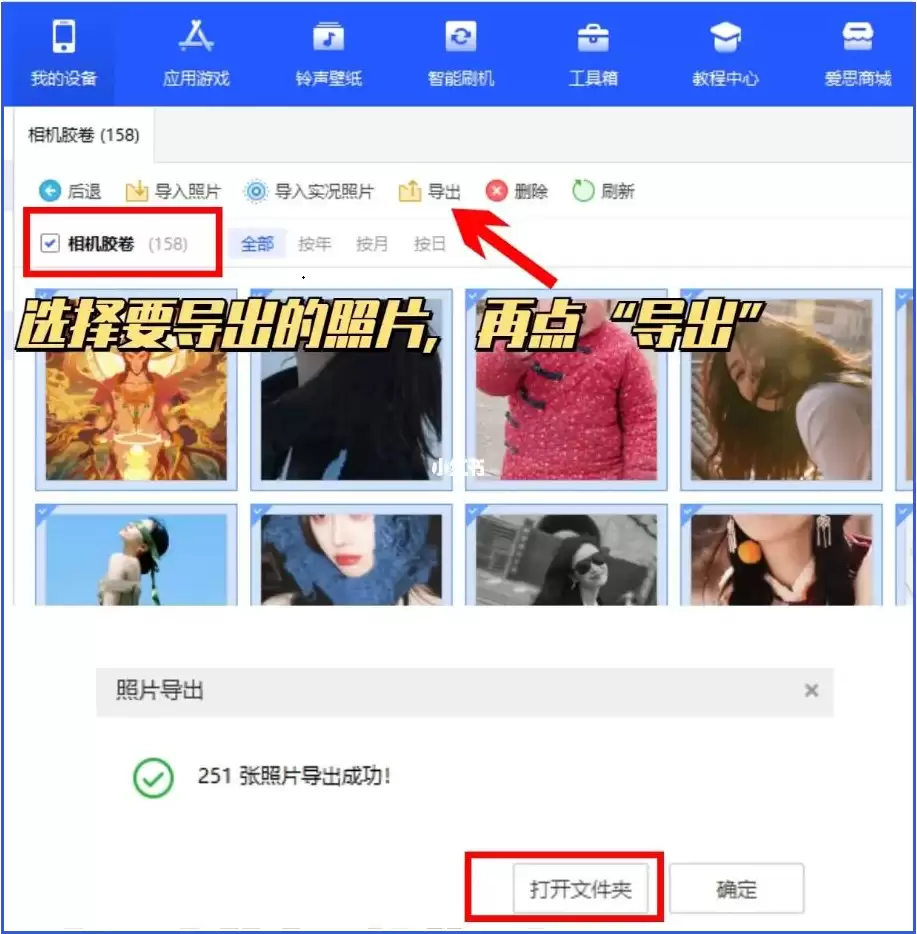
照片导到电脑上后,就可以在电脑上轻松分类了。把重复的、模糊的、不想留的照片直接删除,剩下的按需求分门别类整理好。这一步比在手机上操作舒服多了——
第四步:清空手机照片并批量导回整理后的内容
清空iPhone里的所有照片。别担心,电脑上已经有完整备份了。然后把整理好的照片批量导回手机相册——

第五步:在iPhone上建立相簿,分类存放
最后在iPhone上,把导回来的照片按自己的喜好建立相簿,分类存放。比如旅游照、美食照、自拍精选等等,想怎么分就怎么分。
这样一来,手机相册瞬间清爽,内存也释放出来了。而且以后每次拍完新照片,定期用这个流程过一遍,就能一直保持整洁。整个操作的核心就一句话:用电脑做中转站,发挥大屏幕和文件管理的优势,效率翻倍。
实用工具推荐
电子包浆
使用 ›绿化、压缩、噪点和虚拟水印,自由调节做旧程度。
图片压缩
使用 ›选择画质和输出格式,预览压缩前后的大小。