

iPhone自带输入法提供左右手小键盘、语音输入、滑动输入、收回键盘、锁定大写、双击选中文本、按住空格键移动光标等实用功能,可显著提升输入效率与便捷性,是一套高效易用的输入工具。
iPhone14自带输入法小技巧
作者:技术拾光
时间:2026-07-12
浏览:551
文章目录
iPhone自带输入法的隐藏技巧,其实远比我们想象的要强大。许多日常操作中让人头疼的小细节,它都提供了便捷的解决方案。下面就来分享几个非常实用的功能,掌握之后,输入效率真的能提升一个档次。
一:左右手小键盘
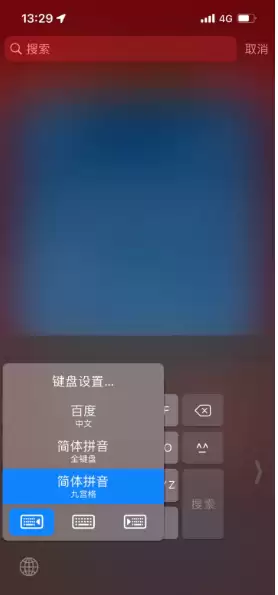
很多时候我们只能单手操作手机,比如赶地铁、拎东西时,6.1英寸的iPhone想单手回个消息,手指根本够不到另一边的字母。这时,小键盘功能就能派上大用场。
设置方式很简单:长按键盘左下角的小地球图标,然后选择下方的键盘布局即可。
二:快速输入
如果追求输入速度,有两个方式值得重点尝试:一个是语音输入,另一个是滑动输入。
先说语音输入。你可能会惊讶于如今的语音输入精准度有多高。说实话,它现在唯一的限制,大概就是在公共场合说话不太方便了。点击键盘右下角的麦克风,直接说话就行,甚至标点符号都能自动给你补全。
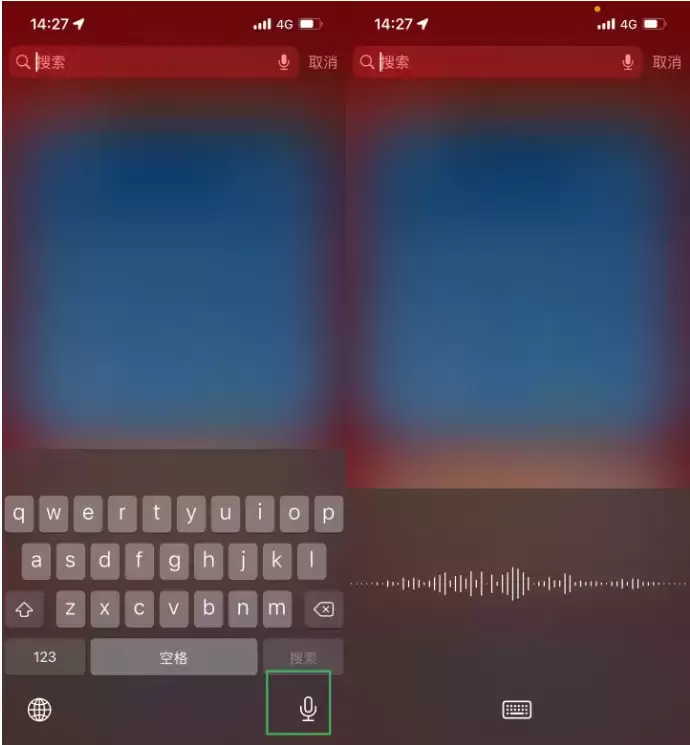
设置方式:设置 > 通用 > 键盘 > 启用听写。
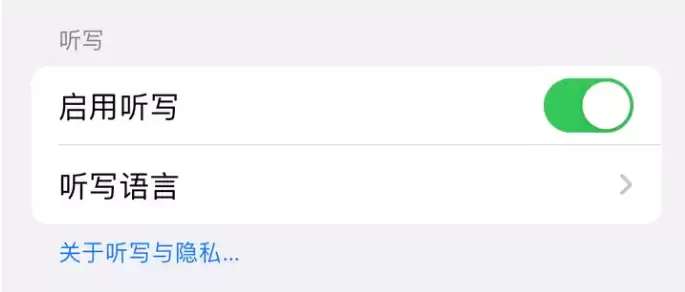
当然,如果你根本用不上语音输入,而且特别讨厌键盘右下角那个麦克风图标,直接去关闭“启用听写”就可以了。
另一个是滑动输入。新工具刚上手时,因为不熟练,效率反而会下降——这是很正常的。但如果你真的在意输入速度,强烈建议坚持用几天滑动输入,效率的提升绝对是肉眼可见的。
设置方式:设置 > 通用 > 键盘 > 滑行键入。

三:输入框中关闭输入法
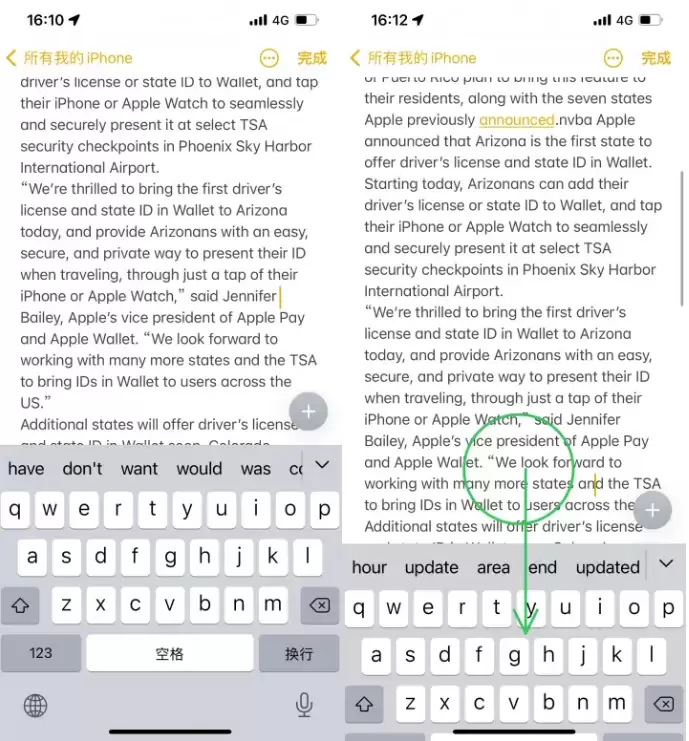
有时候写了一大段内容想回头浏览,结果屏幕下半部分被输入法挡住一大块,非常碍事。其实很简单:把手指放在输入法上侧,轻轻往下滑动一段距离,然后松开,输入法就自动收回去了。
四:锁定大写
想要连续输入大写字母,双击左侧向上的箭头按钮,就能立刻锁定大写输入了。
如果这个操作不生效,可以检查一下设置:设置 > 通用 > 键盘 > 启动大写锁定。

五:选中文本
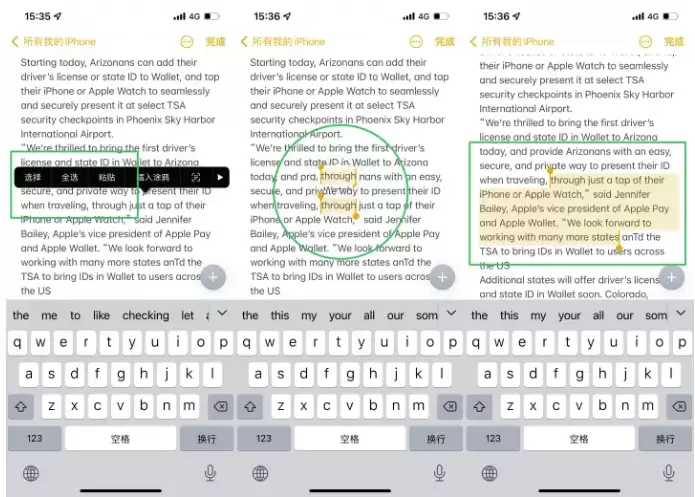
在编辑文字时,长按一般能选中词语,或者跳出选择框。但还有更快的操作:双击想要选择的文本——注意第二次点击后手指别松开,这样就能直接选中单词或词语。如果要选一段文字,拖动手指就行,不用去调整两侧的光标。如果是完整段落,三连击就搞定了。
六:快速移动光标
编写信息时发现拼写错误,想直接点击对应位置修改,但手指上去经常点不准。这时候有两个办法可以快速定位。
方法一:直接手指按住那个闪动的光标,然后拖动就行。
方法二:如果你用的是自带输入法,直接按住空格键,整个键盘就会变成触控板,滑动手指就能精确移动光标。
实用工具推荐
电子包浆
使用 ›绿化、压缩、噪点和虚拟水印,自由调节做旧程度。
图片压缩
使用 ›选择画质和输出格式,预览压缩前后的大小。