

iPhoneUltra折叠状态下,音量键位于顶部,单手难操作。可通过电源键组合、灵动岛长按媒体控件或语音指令三种方式解决:设置中开启电源键双击并设为音频控制,长按灵动岛播放图标,或使用Siri语音调节。
iPhone Ultra折叠状态下单手调节音量及切换歌曲
作者:技术拾光
时间:2026-07-12
浏览:442
文章目录
iPhone Ultra在折叠状态下,音量键被移至机身顶部,这给单手操作带来了明显不便。拇指无法直接触及按键,用户需要改用食指向上摸索。切换歌曲的操作则更加繁琐,要么展开屏幕,要么调整握持姿势,才能完成常规操作。
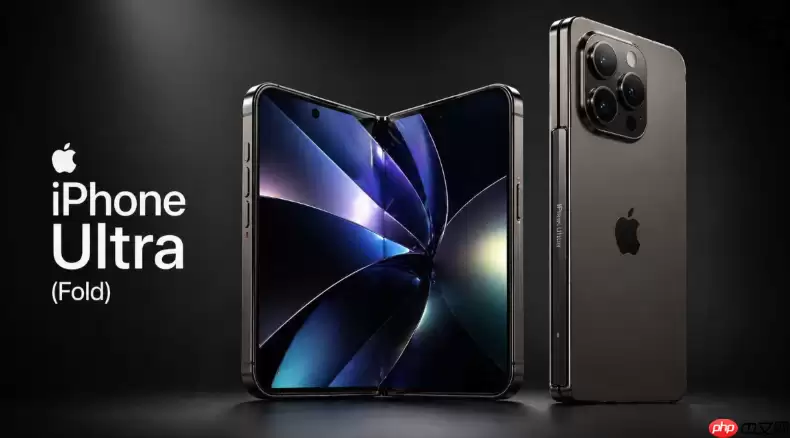
针对这一问题,以下三种方法可有效解决。
使用侧边电源键与Touch ID组合操作
按住右侧电源键(即Touch ID区域)持续1.5秒以上后松开,随后立即双击同一按键,屏幕会弹出“音量快捷调节”浮层,上下滑动即可调节音量。若正在播放音乐,双击后还会直接显示“上一首/播放/下一首”控制条。
需要注意的是,此操作依赖系统级快捷指令绑定。需提前在「设置→辅助功能→触控→快捷操作」中开启「电源键双击」,并将其设为「音频控制」,否则双击将无响应。
通过灵动岛长按呼出媒体控件
确保正在播放音乐或播客。在折叠状态的主屏幕或锁屏界面,找到灵动岛中显示的播放图标,长按3秒即可弹出完整媒体控制面板,包含音量滑块、进度条以及三键切换区。
【必须确保灵动岛未被其他通知遮挡,且媒体App未被系统后台冻结】
使用语音指令,实现免动手操作
方法一:直接说“嘿 Siri,调高音量”或“嘿 Siri,下一首”。
方法二:长按左侧音量上键(即顶部左侧物理键)0.8秒,自动唤醒Siri后说出指令。
方法三:在「设置→Siri与搜索」中开启「用‘嘿 Siri’唤醒」,并确认「锁定时允许使用 Siri」已启用,否则锁屏状态下无法响应。
实用工具推荐
电子包浆
使用 ›绿化、压缩、噪点和虚拟水印,自由调节做旧程度。
图片压缩
使用 ›选择画质和输出格式,预览压缩前后的大小。