

调整鼠标双击速度的正确方法 其实调整鼠标的双击速度,并没有想象中那么复杂。只要跟着下面的步骤走,就能把它调成最适合自己手感的节奏。 第一步:进入控制面板 首先,点击电脑屏幕左下角的“开始”按钮,打开控制面板界面。 第二步:找到硬件和声音设置 在控制面板里,找到并点击“硬件和声音”这个类别——它是所有
鼠标双击速度提升技巧
作者:技术拾光
时间:2026-07-12
浏览:518
文章目录
调整鼠标双击速度的正确方法
其实调整鼠标的双击速度,并没有想象中那么复杂。只要跟着下面的步骤走,就能把它调成最适合自己手感的节奏。
第一步:进入控制面板
首先,点击电脑屏幕左下角的“开始”按钮,打开控制面板界面。
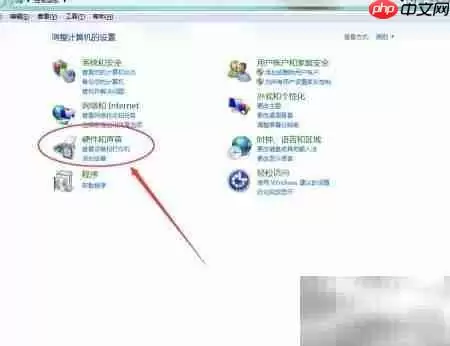
第二步:找到硬件和声音设置
在控制面板里,找到并点击“硬件和声音”这个类别——它是所有外设设置的总入口。
第三步:打开鼠标属性
进入“硬件和声音”设置后,注意看“设备和打印机”区域,那里就藏着“鼠标”图标,具体位置可以参考图中的标注。
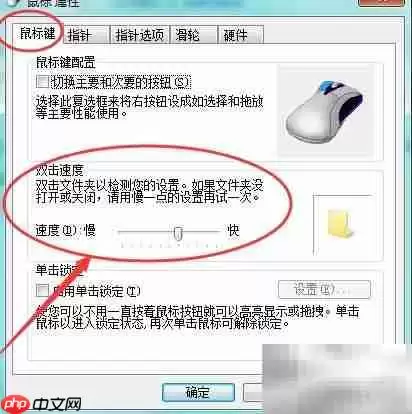
双击“鼠标”图标,弹出属性窗口。在这个窗口里,你会看到“双击速度”这个调节选项,界面长这样——
第四步:调节双击速度滑块
“双击速度”选项下方有一条滑块式的调节条,支持从“慢”到“快”连续调节,非常直观。
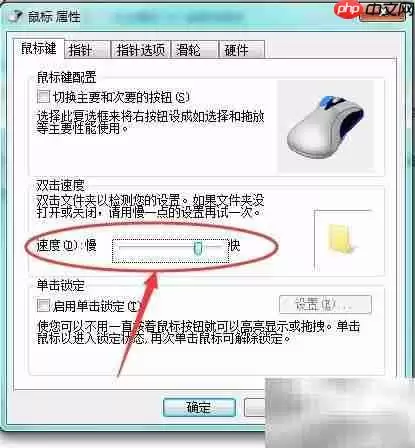
你需要做的,就是拖动滑块,找到一个让你双击时既不会误触、又能轻松触发的合适位置。
第五步:保存并应用设置
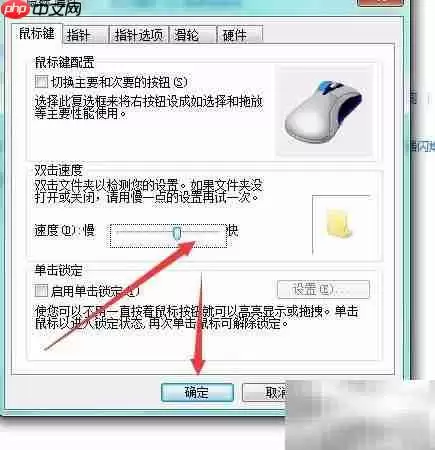
最后,点击窗口底部的“确定”按钮,设置就生效了。
实用工具推荐
电子包浆
使用 ›绿化、压缩、噪点和虚拟水印,自由调节做旧程度。
图片压缩
使用 ›选择画质和输出格式,预览压缩前后的大小。