

概述 想把大量联系人快速导入诺基亚S40塞班系统手机?其实完全不用折腾复杂的Outlook,Windows系统自带的一个小工具就能搞定——操作轻量、直观,而且效率一点不差。下面就把这套流程拆开来说,一步步跟着做就行。 第一步:打开Windows联系人界面 在Windows 8的资源管理器地址栏里直接
诺基亚S40批量导入联系人方法
作者:技术拾光
时间:2026-07-12
浏览:352
文章目录
概述
想把大量联系人快速导入诺基亚S40塞班系统手机?其实完全不用折腾复杂的Outlook,Windows系统自带的一个小工具就能搞定——操作轻量、直观,而且效率一点不差。下面就把这套流程拆开来说,一步步跟着做就行。
第一步:打开Windows联系人界面
在Windows 8的资源管理器地址栏里直接敲入“联系人”三个字,回车。没错,系统内置的联系人管理界面就出来了,比翻菜单快得多。
进去之后找到“导入”按钮,点一下启动导入流程。

第二步:选择vCard格式并导入
接下来会弹出文件类型选择,注意要选标准的vCard格式(.vcf)文件,这是最通用的联系人数据格式。
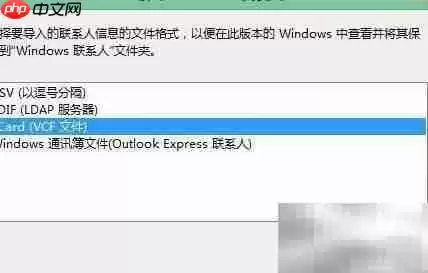
第三步:处理乱码问题
导入过程中如果突然蹦出乱码提示,千万别点“确定”——赶紧按“取消”,否则错误数据就写进去了。这时候需要手动处理一下编码问题。
用记事本打开那个.vcf文件,所有联系人的原始字段和编码状态都能直接看到。然后根据你当前系统语言环境以及文件的实际编码情况(常见的是UTF-8、ANSI或Unicode),在记事本里执行“另存为”,选一个兼容格式把文件重新保存一遍。这一步是为了保证中文等特殊字符能正常显示,不再出现乱码。
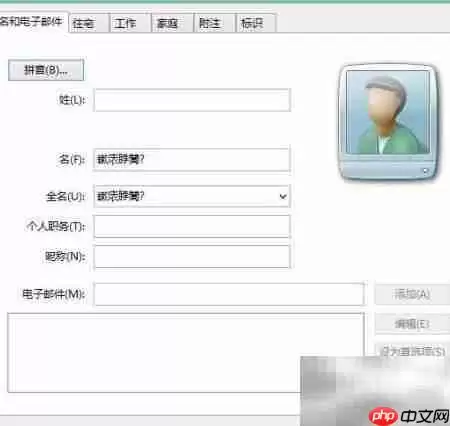
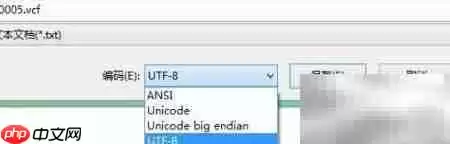
第四步:完成导入
编码问题解决后,回到导入界面,反复点击“确定”按钮,一条一条把联系人确认并导入进去。这个过程就是批量导入的收尾,耐心点。
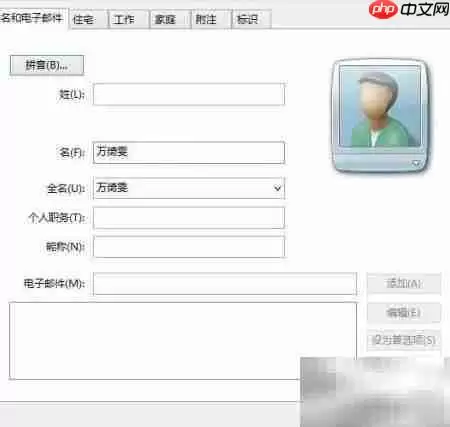
第五步:通过Nokia OVI Suite同步到手机
数据准备好了,下一步就是把它们传到手机上。用USB线把诺基亚手机连上电脑,启动Nokia OVI Suite(诺基亚OVI套件),然后点顶部菜单栏的“工具”。
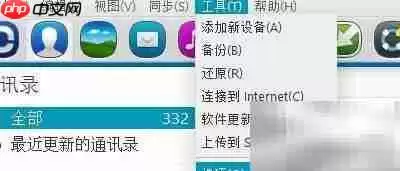
在下拉菜单里找到“同步通讯录至Windows联系人”,确认执行这个同步指令。
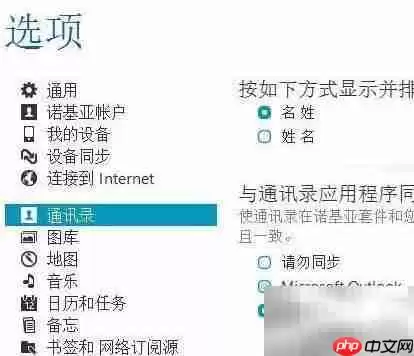
返回主界面后,立刻点击“同步联系人”按钮,双向数据同步就开始了。等上几分钟——用入门级机型C1-02实测,322条联系人只花了大约3分钟,整个过程简洁流畅,零门槛就能上手。

实用工具推荐
电子包浆
使用 ›绿化、压缩、噪点和虚拟水印,自由调节做旧程度。
图片压缩
使用 ›选择画质和输出格式,预览压缩前后的大小。