

初学软件工程:从C语言与C++开始初学软件工程,大多数人都是从C语言和C++起步的——这两门语言可以说是编程世界的敲门砖。等你熟悉了代码怎么编译、怎么运行,再慢慢接触Java这类更高级、应用更广的语言,后面的路就会顺畅得多。Code::Blocks IDE 使用教程:考试环境标准操作好,说回正题。今
CodeBlocks C/C++编译教程
作者:技术拾光
时间:2026-07-12
浏览:390
文章目录
初学软件工程:从C语言与C++开始
初学软件工程,大多数人都是从C语言和C++起步的——这两门语言可以说是编程世界的敲门砖。等你熟悉了代码怎么编译、怎么运行,再慢慢接触Java这类更高级、应用更广的语言,后面的路就会顺畅得多。
Code::Blocks IDE 使用教程:考试环境标准操作
好,说回正题。今天要聊的是Code::Blocks这个IDE,很多学校的考试环境都用它。下面直接上操作步骤,配上截图,跟着走一遍就会了。
第一步:下载并安装 Code::Blocks
在百度里搜索“Code::Blocks”,进入官网,下载最新稳定版安装包,一路默认安装即可。
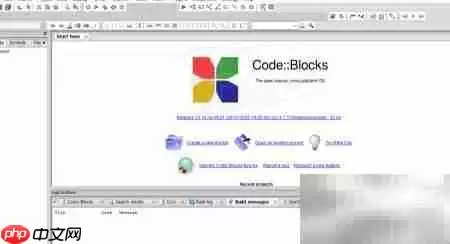
第二步:启动并创建新项目
安装完成后直接启动,无需额外配置。下面就是考试环境下的标准操作流程,请看好。
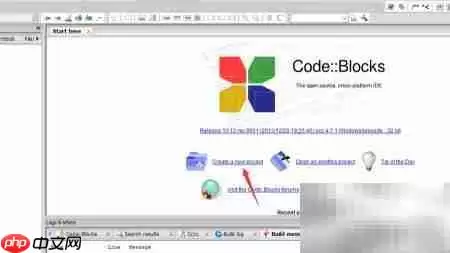
启动后,主界面会有一个“创建新项目”的选项,点进去,直接选列表里的第四项——Console Application(控制台应用)。
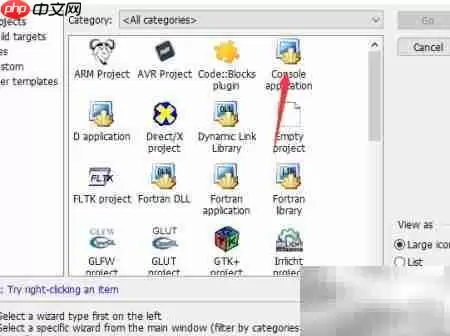
第三步:选择编程语言并配置项目
接着会弹出一个语言选择页面,勾选你要用的语言(C或C++),其他配置项保持默认即可——安装包已经内置了常用的编译器配置,无需手动调整。
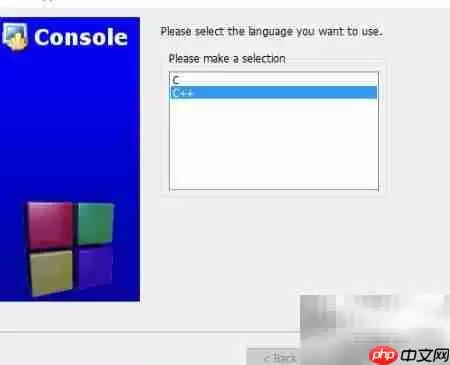
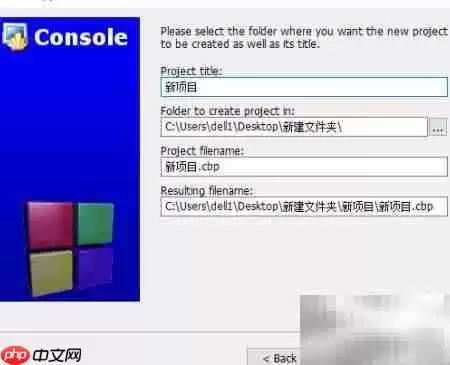
第四步:命名项目并避免重名
给项目起个名字,注意不要与已有项目重名。如果重名,系统会弹出提示,询问是否覆盖原有项目,请根据实际情况决定。
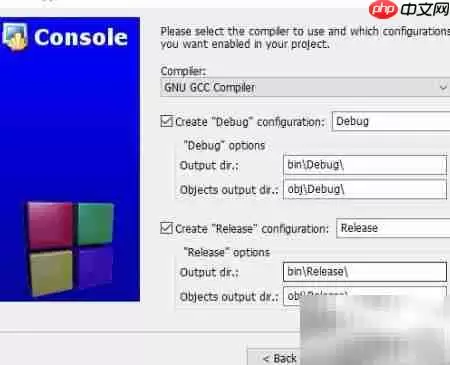
第五步:编写代码并构建运行
进入项目文件夹后,在编辑区写下你要测试的代码,然后点击工具栏上的“构建并运行”按钮(快捷键F9),编译和运行即可一键完成。
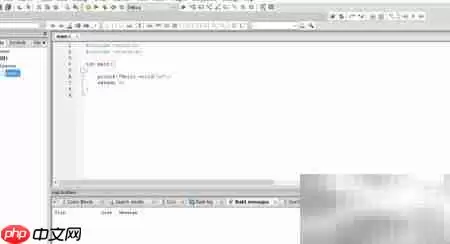
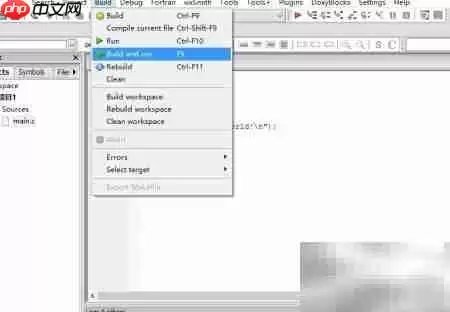
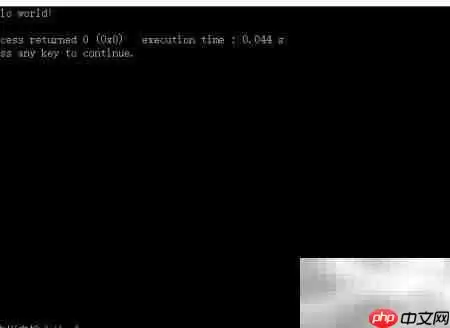
第六步:查看运行结果
程序运行成功,输出结果会正常显示在控制台窗口中。
实用工具推荐
电子包浆
使用 ›绿化、压缩、噪点和虚拟水印,自由调节做旧程度。
图片压缩
使用 ›选择画质和输出格式,预览压缩前后的大小。
相关文章