

在日常办公中,行政和商务岗位的同事常常会遇到需要同时打印多份PDF文件的情况。尤其是几十份文件需要同时出稿时,逐一打开打印既浪费时间,也容易遗漏。极光PDF内置的免费批量打印功能,恰好解决了这一痛点——操作简单,效率提升明显。下面逐步拆解,看看如何快速完成多份PDF的打印任务。 第一步:快速启动打印
极光PDF免费批量打印工具
作者:技术拾光
时间:2026-07-12
浏览:541
文章目录
在日常办公中,行政和商务岗位的同事常常会遇到需要同时打印多份PDF文件的情况。尤其是几十份文件需要同时出稿时,逐一打开打印既浪费时间,也容易遗漏。极光PDF内置的免费批量打印功能,恰好解决了这一痛点——操作简单,效率提升明显。下面逐步拆解,看看如何快速完成多份PDF的打印任务。
 从操作流程来看,极光PDF的批量打印功能确实将繁琐的文档处理变得简单。在日常办公中,这类小工具往往能节省大量时间,值得每位职场人尝试。
第一步:快速启动打印
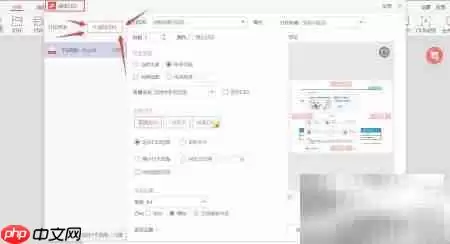
选中需要打印的PDF文件,直接右键,在弹出的菜单中找到“极光PDF打印”选项,点击后选择“打印”,即可一键启动打印流程。这一操作非常直观,无需额外打开软件,省去了中间步骤。第二步:批量导入文件
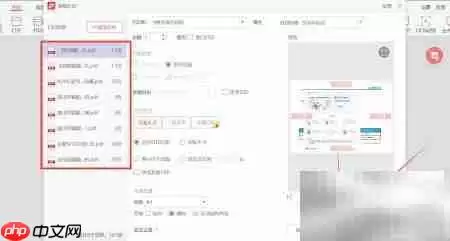
进入高级打印界面后,在左上角区域点击相应按钮,支持一次性添加多个PDF文件,实现快速批量导入。关键环节在于“批量”——将需要打印的文件全部拖入,或逐一选中导入,均可完成。
第三步:执行批量打印
所有目标PDF文件加载完成后,界面右下角会出现“批量打印”按钮。点击该按钮,系统将自动按顺序执行打印任务。整个过程无需人工干预,省心高效。
从操作流程来看,极光PDF的批量打印功能确实将繁琐的文档处理变得简单。在日常办公中,这类小工具往往能节省大量时间,值得每位职场人尝试。实用工具推荐
电子包浆
使用 ›绿化、压缩、噪点和虚拟水印,自由调节做旧程度。
图片压缩
使用 ›选择画质和输出格式,预览压缩前后的大小。
相关文章