

DiskGenius 备份C盘完整操作指南 DiskGenius 在磁盘管理领域算是老牌工具了,分区调整、数据恢复、磁盘克隆、系统备份,样样都能干。它那个“分区备份”功能,能把C盘这类分区的全部内容——包括文件、引导信息、隐藏扇区数据——整体打包成一个独立的镜像文件,关键时刻拿来还原系统,效率确实高
DiskGenius备份C盘教程
作者:技术拾光
时间:2026-07-12
浏览:325
文章目录
DiskGenius 备份C盘完整操作指南
DiskGenius 在磁盘管理领域算是老牌工具了,分区调整、数据恢复、磁盘克隆、系统备份,样样都能干。它那个“分区备份”功能,能把C盘这类分区的全部内容——包括文件、引导信息、隐藏扇区数据——整体打包成一个独立的镜像文件,关键时刻拿来还原系统,效率确实高。
那么,具体怎么用 DiskGenius 备份C盘呢?操作并不复杂,跟着下面几步走就行。
1. 启动软件,选中目标分区
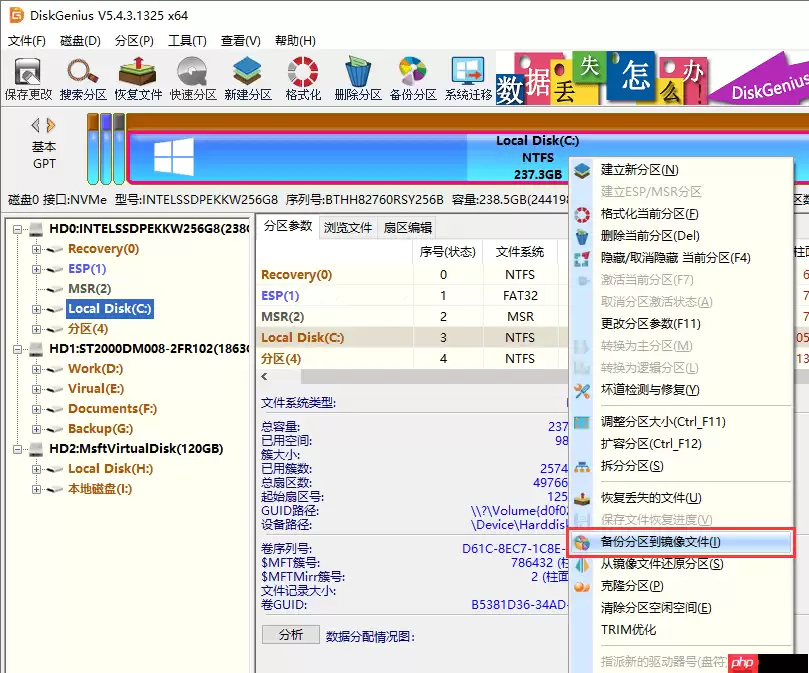
打开 DiskGenius 后,在左侧磁盘列表里找到C盘所在分区,点一下选中它。然后点击顶部菜单栏的“备份分区”按钮,或者直接右键该分区,从弹出菜单里选“备份分区到镜像文件”——两种方式效果一样,看个人习惯。
2. 配置备份参数
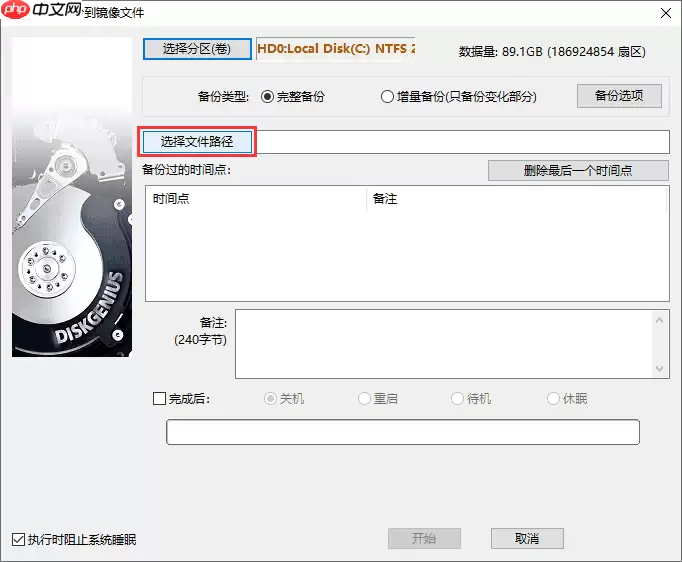
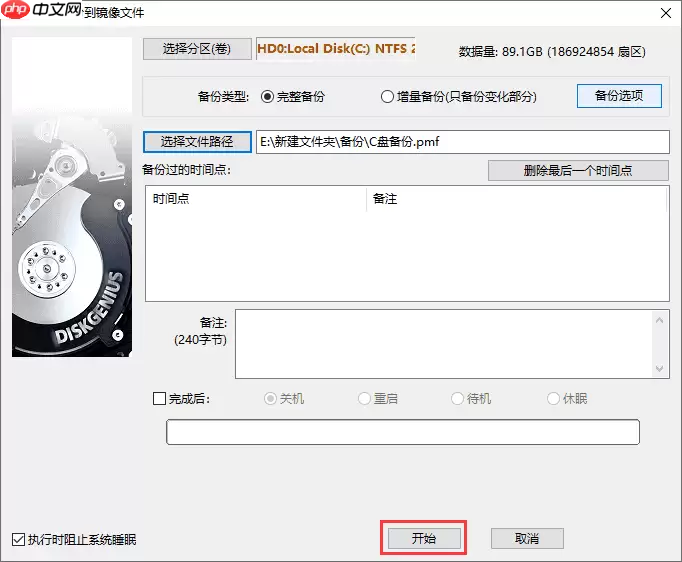
接下来会弹出“备份分区”设置窗口。这里需要指定镜像文件的保存位置——点击“选择文件路径”按钮,挑一个好记的目录存放镜像。
3. 给镜像文件起个名
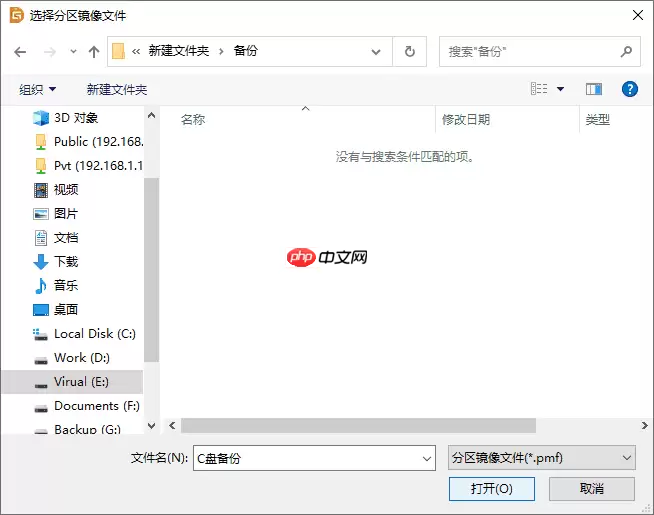
在弹出的文件保存对话框里,浏览并选定目标文件夹,输入你想要的镜像文件名称(默认扩展名是 .gho 或 .img),确认后点击“打开”。
4. 高级选项,按需定制
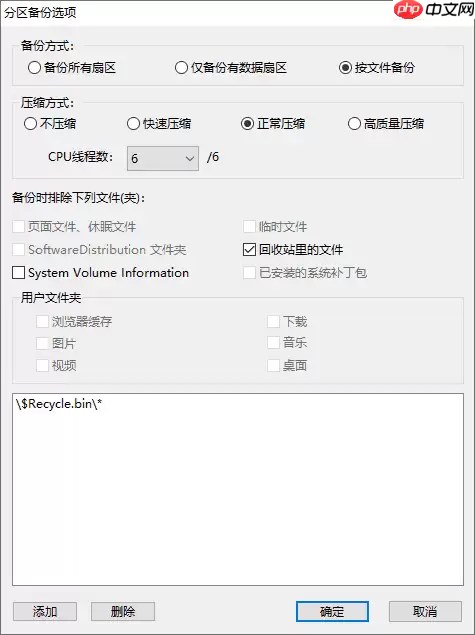
如果还想优化备份过程,可以点击“备份选项”按钮,进入高级设置面板。在“分区备份选项”窗口中,支持自定义备份模式(完整/增量/差异)、压缩等级(无压缩/标准/高压缩),以及添加需要跳过的文件或文件夹——比如临时文件、缓存目录这类没必要备份的内容,可以排除掉,节省空间和时间。
5. 开始备份
所有参数设定完毕后,点击“开始”按钮,DiskGenius 就会开始执行备份流程。
6. 处理系统分区有讲究
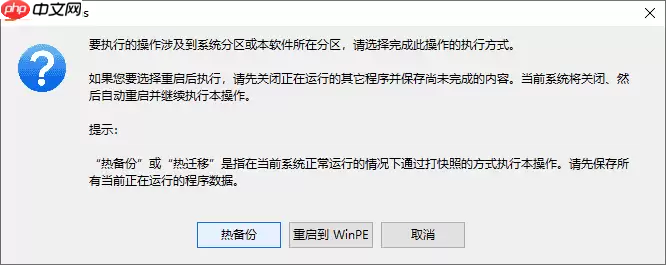
如果备份的是正在运行的系统分区(比如C盘),软件提供了两种执行方式:一种是“热备份”——直接在当前 Windows 环境下完成备份,适用于非关键系统状态,速度快但稳定性稍微差一点;另一种是勾选“重启到WinPE”,系统会自动重启并加载内置的 WinPE 环境,这样备份更稳定、更彻底,尤其适合生产环境或系统异常前的防护。这一点值得根据实际情况来选择。
7. 等待进度走完
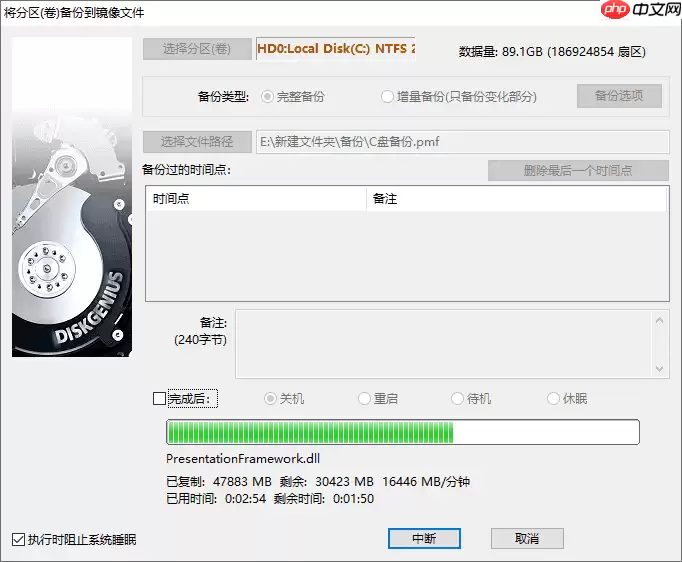
备份进度会实时显示在窗口底部。等进度条走到100%,看到“备份成功”的提示后,点击“完成”退出向导。镜像文件就已经安全生成在指定目录里了。
整个过程并不复杂,但有几个细节值得留意:一是镜像文件保存位置最好选一个非系统盘,免得系统崩溃后镜像也找不到;二是压缩等级选“标准”就够用了,高压缩在数据量大的时候会显著拖慢备份速度;三是对于那些临时文件夹、缓存目录,提前在高级选项里排除掉,能省不少空间。掌握这几个要点,用 DiskGenius 备份C盘基本不会出岔子。
实用工具推荐
电子包浆
使用 ›绿化、压缩、噪点和虚拟水印,自由调节做旧程度。
图片压缩
使用 ›选择画质和输出格式,预览压缩前后的大小。
相关文章