

很多朋友在日常使用Word时,其实都忽略了一个非常实用的功能:Word模板。模板用得好,不仅能让文档排版一键搞定,还能大幅提升工作效率。今天,我们就来聊聊如何高效利用Word模板——从保存自定义模板,到用好软件自带的预装模板,再到精准找到你需要的那个模板,一步步拆解清楚。 保存自定义模板:让常用排版
Office模板高效使用技巧
作者:技术拾光
时间:2026-07-12
浏览:117
文章目录
很多朋友在日常使用Word时,其实都忽略了一个非常实用的功能:Word模板。模板用得好,不仅能让文档排版一键搞定,还能大幅提升工作效率。今天,我们就来聊聊如何高效利用Word模板——从保存自定义模板,到用好软件自带的预装模板,再到精准找到你需要的那个模板,一步步拆解清楚。
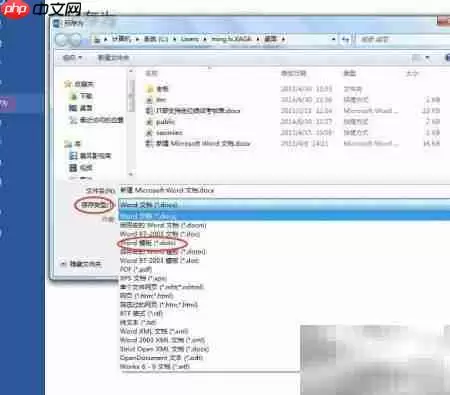
 当所有格式都设置完成后,点击左上角的“文件”→“另存为”,在弹出的窗口里,把“保存类型”切换成模板格式(.dotx或.dotm)。这个操作界面很直观,稍微留意一下就能找到。
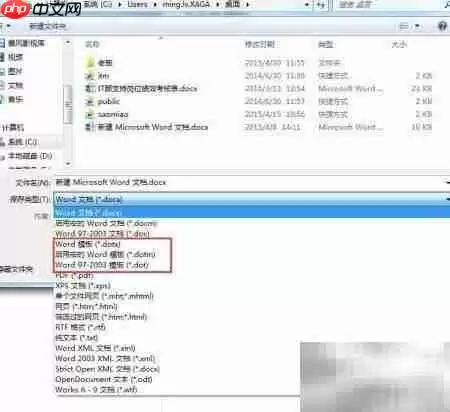
 这里要提一个细节:Word支持三种不同的模板文件格式,尤其是Office 2013及以上版本,各格式名称和适用场景在下拉菜单里都有明确标注,选的时候注意一下就好。
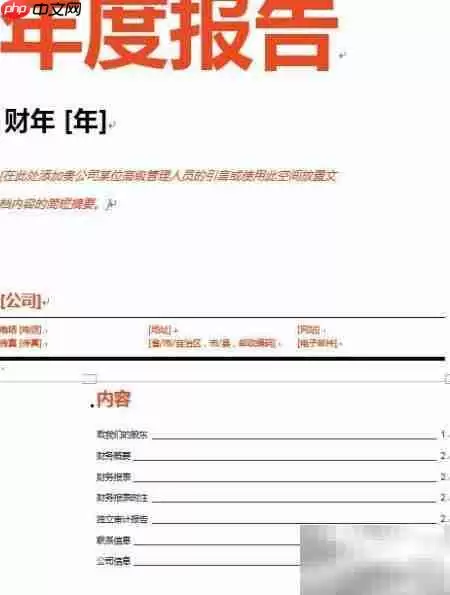
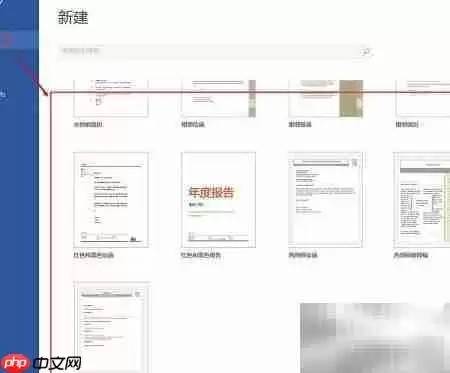 最后,当你选中任何一个模板缩略图时,系统会自动加载高清预览视图,方便你快速评估它的适用性。比如下面这张图,就是某款常用模板的实际展示效果,实用性一目了然。
保存自定义模板:让常用排版一键复用
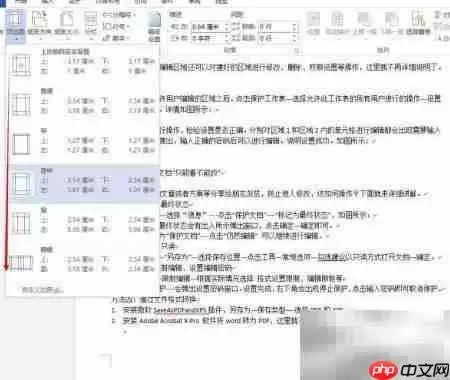
如果你花了不少时间,自己设计了一套排版方案,比如页边距、字体、标题样式都调好了,想把它存成模板,以后直接复用。操作很简单。 打开Word文档,切换到“布局”选项卡,根据你的实际用途,调整文字排列方向、页边距、纸张方向、分栏这些排版要素。这些设置虽然看起来繁琐,但一次调好,就能一劳永逸。 接着,点击“页边距”按钮,可以根据个人偏好,选择“普通”“适中”“宽”“窄”或“镜像”等预设方案。效果怎么样,直接看界面预览就能一目了然。
当所有格式都设置完成后,点击左上角的“文件”→“另存为”,在弹出的窗口里,把“保存类型”切换成模板格式(.dotx或.dotm)。这个操作界面很直观,稍微留意一下就能找到。
这里要提一个细节:Word支持三种不同的模板文件格式,尤其是Office 2013及以上版本,各格式名称和适用场景在下拉菜单里都有明确标注,选的时候注意一下就好。
用好Word内置的海量模板:快速提升文档效率
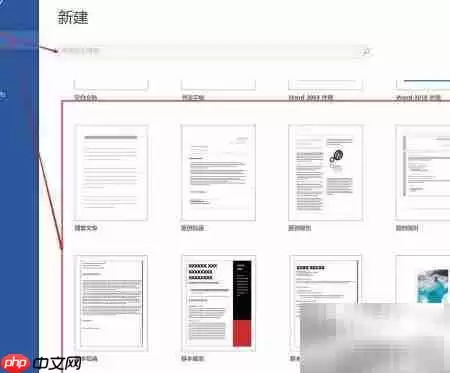
Word本身已经预装了非常丰富的分类模板,涵盖各种行业和场景。你既可以直接调用,也可以把它们保存到本地,方便以后复用。操作路径是“文件”→“新建”,在这里你可以浏览到各种兴趣主题或行业专属模板。 更高效的做法是,通过Office官网(templates.office.com)在线检索和下载最新、最优质的模板,这个操作流程非常简洁,几步就能完成。
最后,当你选中任何一个模板缩略图时,系统会自动加载高清预览视图,方便你快速评估它的适用性。比如下面这张图,就是某款常用模板的实际展示效果,实用性一目了然。
总结:模板的核心价值在于“一次设计,反复使用”
无论是自己保存的模板,还是软件自带的,又或者从线上资源库精准找到的,都能帮你节省大量重复劳动。下次做文档时,不妨试试这些方法,你会发现效率提升是实实在在的。实用工具推荐
电子包浆
使用 ›绿化、压缩、噪点和虚拟水印,自由调节做旧程度。
图片压缩
使用 ›选择画质和输出格式,预览压缩前后的大小。
相关文章