

在KMPlayerPlus中播放多音轨视频时,可通过右键菜单“音频”→“音轨”选择不同语言,也可按Ctrl+数字键快速切换。支持多声道模式调整,但不同音轨音量可能不同,需根据实际输出适当调节。
kmplayer-plus音轨调整方法
作者:技术拾光
时间:2026-07-11
浏览:544
KMPlayer Plus 在播放多音轨视频时,确实是个得力的工具。想要切换音轨?其实操作起来非常直观,几步就能搞定。
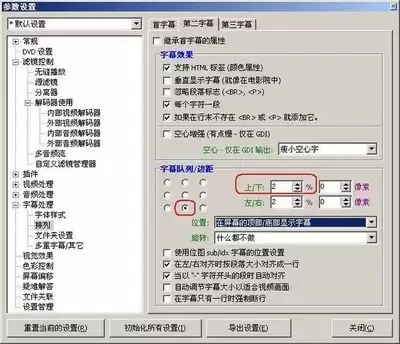
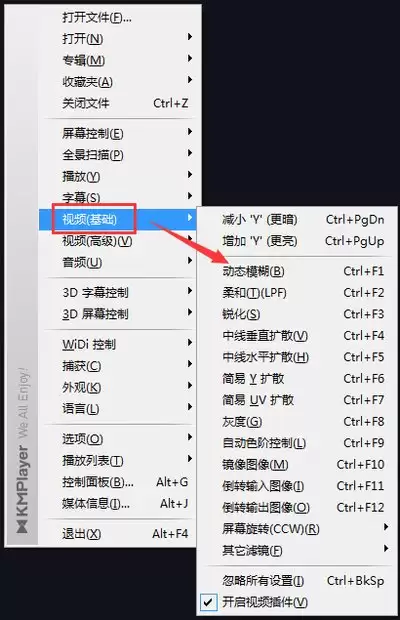
先打开软件,载入视频。播放后,在画面上单击右键,菜单里找到“音频” → “音轨”,就能看到视频里所有可选的音轨了——比如中文、英文、日文。你想听哪个,直接点一下就行,瞬间切换,毫无延迟。
除了右键菜单,KMPlayer Plus 还藏着更便捷的快捷键:按 Ctrl+数字键(比如 Ctrl+1、Ctrl+2)就能快速跳到对应的音轨。尤其在电影精彩处部分想换语言时,这招能省下不少功夫,不用再费劲翻菜单。
如果视频本身自带多声道选项(比如立体声、5.1 声道),也可以在音轨设置里切换。有些动作大片在 5.1 声道下,爆炸声和环绕音效简直身临其境,效果完全不一样。根据设备情况选最合适的模式,听感马上提升。
需要留意的是,不同音轨的音量可能不一样。播放时如果觉得声音忽大忽小,随时调节播放器音量就行。同时记得检查系统音频输出设置,确保与选择的音轨匹配,避免出现杂音或无声的尴尬。
总的来说,无论是切换语言、调整声道,还是追求更好的音质,KMPlayer Plus 都能灵活应对。掌握这些小技巧,观影体验直接提升一个档次——看片儿的乐趣就是这么来的。
实用工具推荐
电子包浆
使用 ›绿化、压缩、噪点和虚拟水印,自由调节做旧程度。
图片压缩
使用 ›选择画质和输出格式,预览压缩前后的大小。
相关文章