

在PremierePro中,若时间轴面板过小遮挡音量按钮,需先放大面板;若按钮灰色,则解锁轨道(点击轨道左侧锁形图标)。快速归零音量:双击音量数值,输入0后回车确认。
Premiere主声道如何快速归零
作者:技术拾光
时间:2026-07-11
浏览:444
文章目录
做视频后期时,经常需要将某个轨道的声音瞬间静音或归零。不过,Premiere Pro的时间轴面板如果太小,音量控制区域就会被遮住,一时找不到入口。别着急,先看看下面这个情况——
Premiere Pro主声道快速归零的方法
如果时间轴面板过小,音量设置部分会被遮挡。解决办法很简单:将鼠标放到不同面板之间的边界上,向上拖拽,放大时间轴面板,就能看到隐藏的轨道音量按钮了。
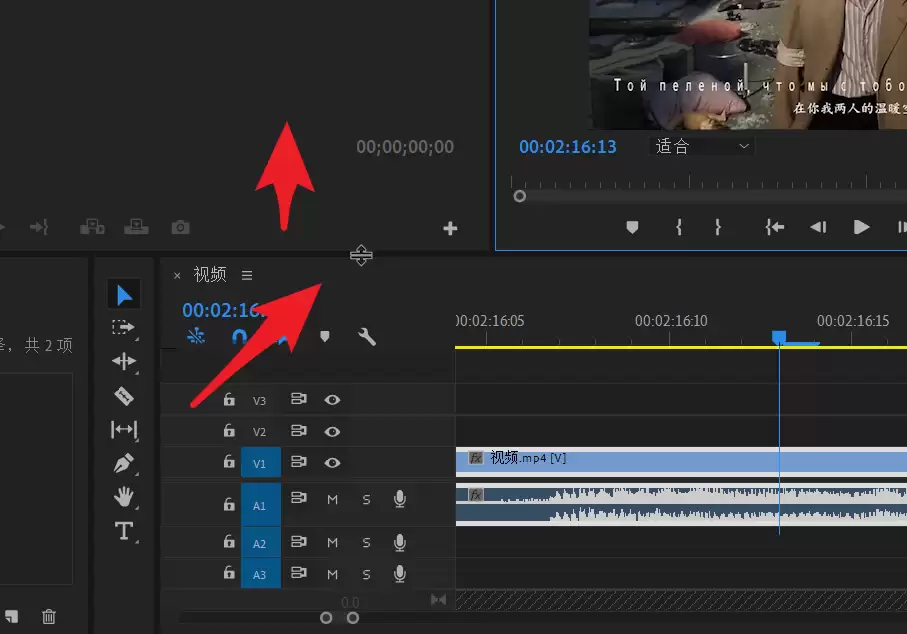
展开后,轨道音量按钮就出现了。不过,它可能仍是灰色的,无法操作——这通常意味着该轨道被锁定了。找到那个小锁图标,点击一下解锁即可。
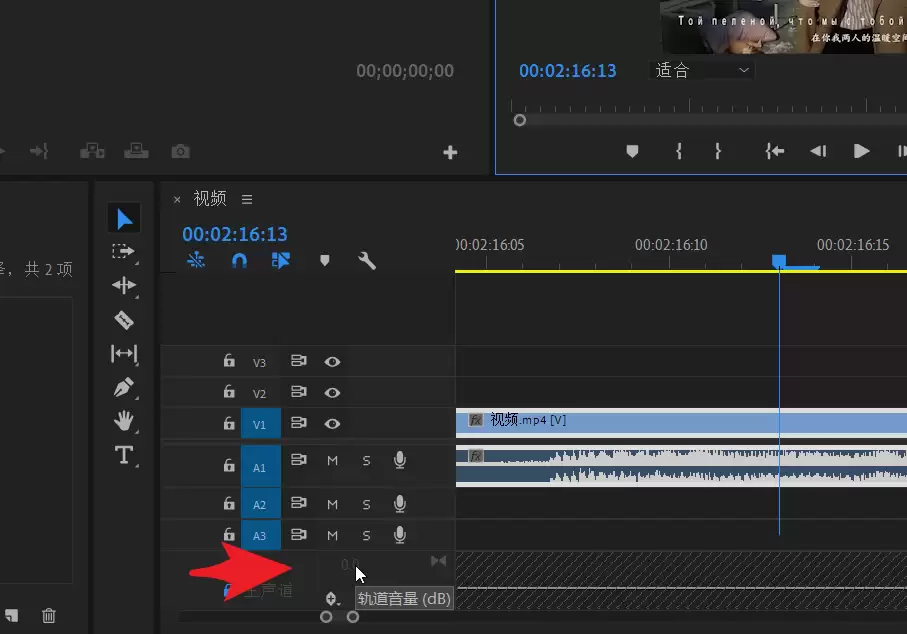
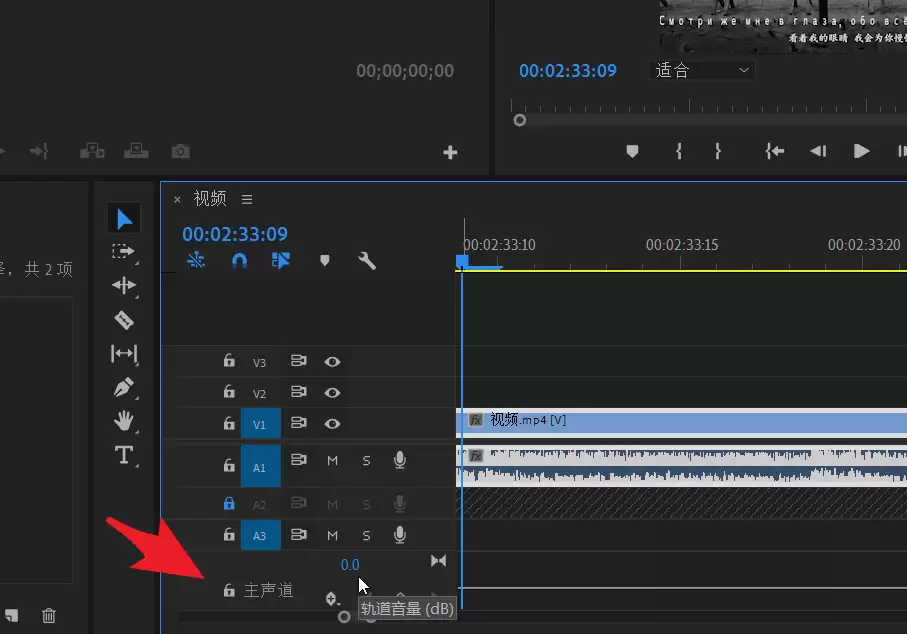
解锁后,就可以自由调整轨道音量了。按住鼠标左键向左拖动,音量减小;向右拖动,音量增大。操作非常直观。
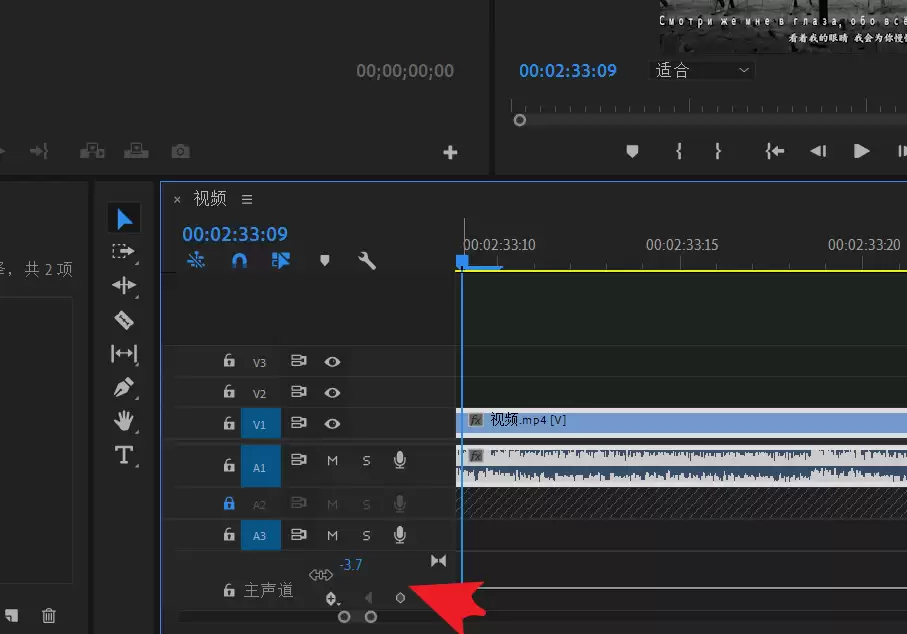
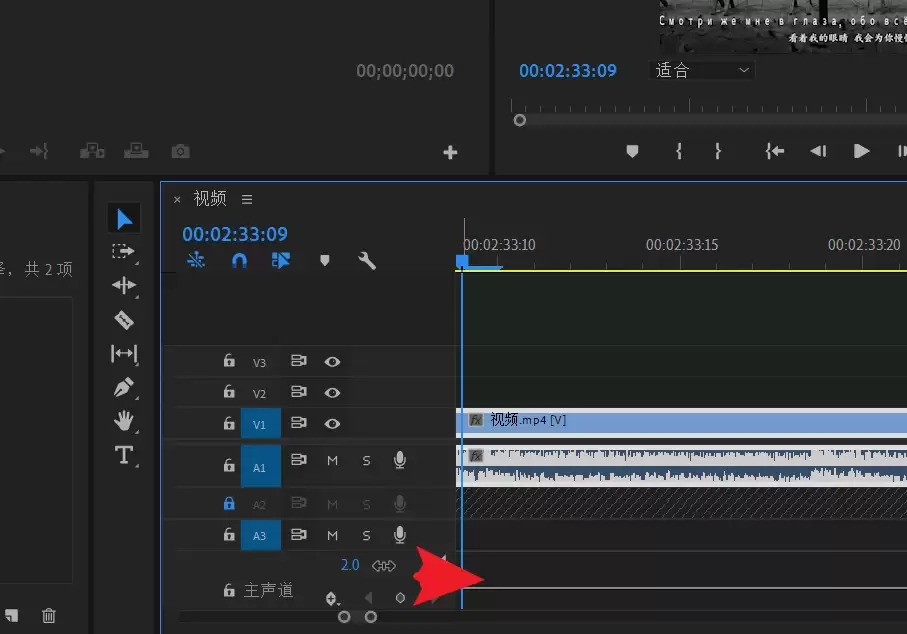
但问题来了:如何快速将音量归零?不是一点点拖拽,而是瞬间归零。其实只需双击音量数值,然后直接输入数字0,回车确认即可。一步到位,比拖拽快得多。
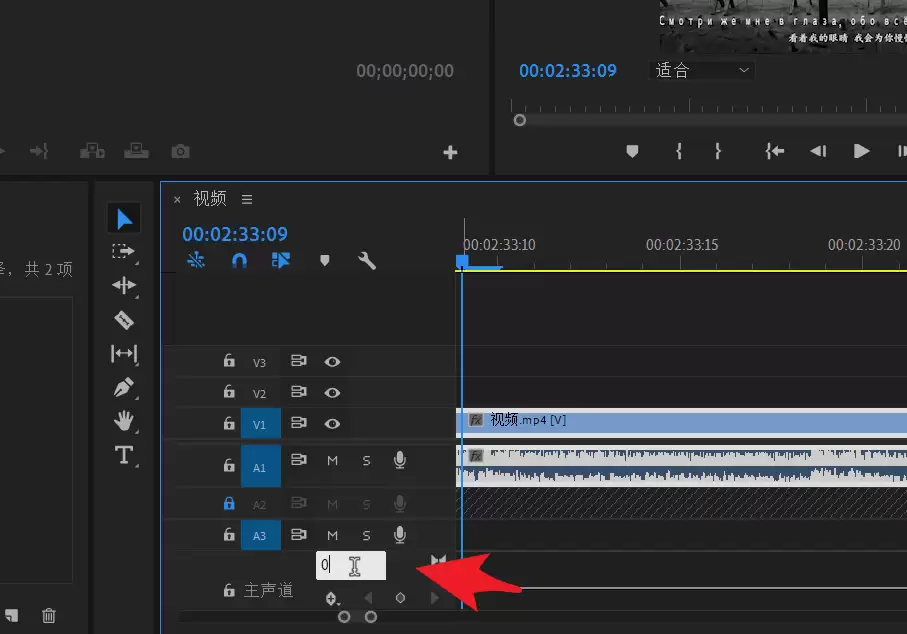
记住这个小技巧,以后处理音频时能省下不少时间。当然,如果你需要更精细的调整,拖拽滑块仍然是首选。但归零这件事,直接输入0是最快的方法。
实用工具推荐
电子包浆
使用 ›绿化、压缩、噪点和虚拟水印,自由调节做旧程度。
图片压缩
使用 ›选择画质和输出格式,预览压缩前后的大小。
相关文章