

Apple ID的双重认证本质上是为了确保只有你本人能访问账户。这一机制依赖于两个关键元素:受信任设备和受信任手机号码。当你尝试在新设备或浏览器上登录时,系统会向这些“信使”发送验证码,只有你确认后才能通过身份验证。 因此,要保证Apple ID安全,前提是确保所有受信任设备和电话号码都属于你本人,
iPhone如何检查受信任设备和受信任电话号码?
作者:技术拾光
时间:2026-07-11
浏览:321
文章目录
Apple ID的双重认证本质上是为了确保只有你本人能访问账户。这一机制依赖于两个关键元素:受信任设备和受信任手机号码。当你尝试在新设备或浏览器上登录时,系统会向这些“信使”发送验证码,只有你确认后才能通过身份验证。
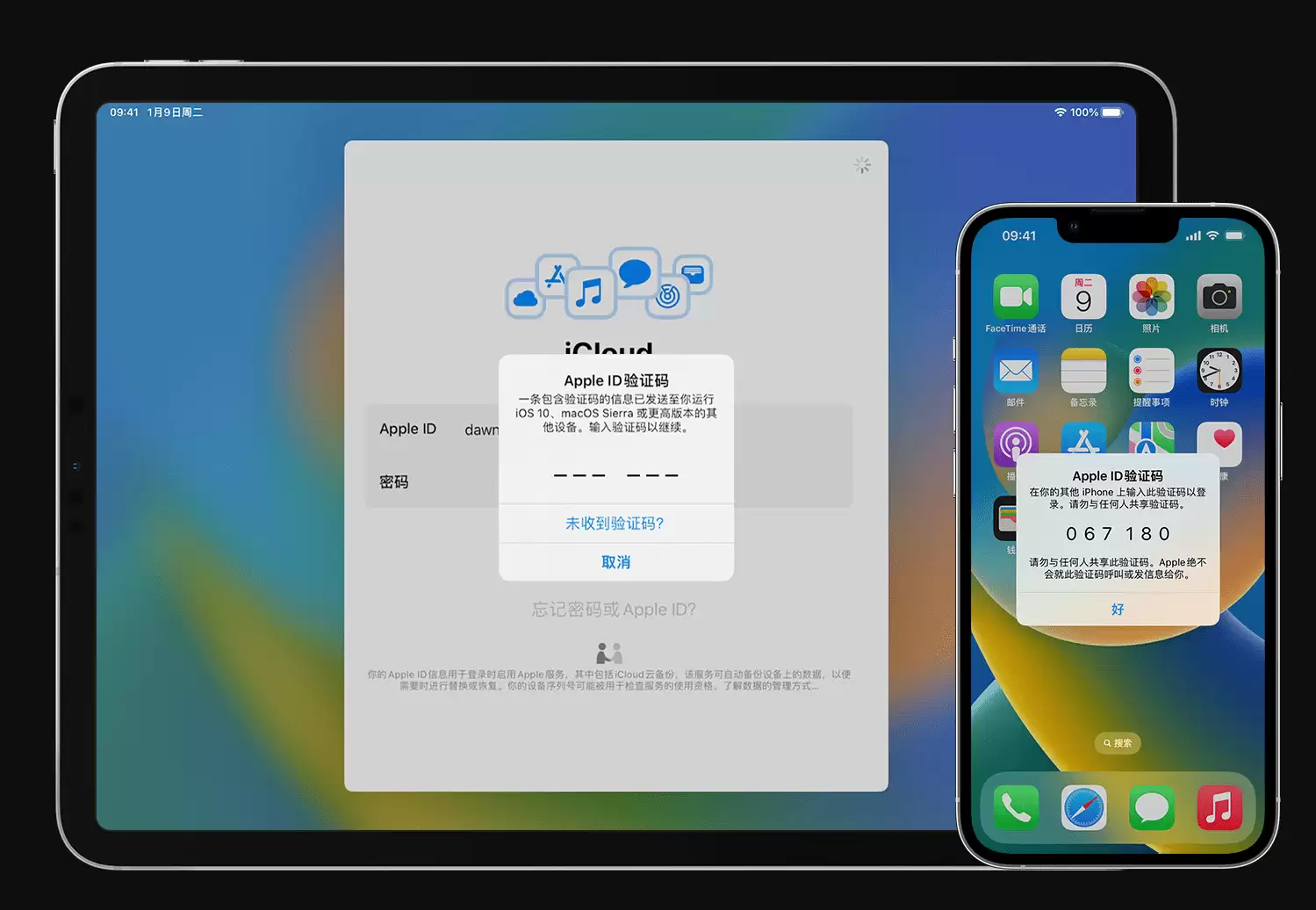
因此,要保证Apple ID安全,前提是确保所有受信任设备和电话号码都属于你本人,并且能够正常使用。否则,一旦需要验证却收不到验证码,就会带来麻烦。
检查和管理受信任电话号码
双重认证有硬性要求:必须至少登记一个受信任电话号码,否则验证码无法发送。如果你的某个手机号没有与现有受信任设备关联,最好对其进行验证,将其加入“受信任号码”列表,多一个备份总是好的。更进一步,如果iPhone是你唯一的受信任设备,且丢失或损坏,你将无法获取验证码,也无法访问账户。
那么,如何查看、添加或修改这些号码?操作很简单:
在iPhone上依次进入“设置” → 你的Apple ID → “密码与安全性”。在“受信任电话号码”一栏,可以看到当前绑定的号码;如需更改或新增,点击旁边的“编辑”即可。
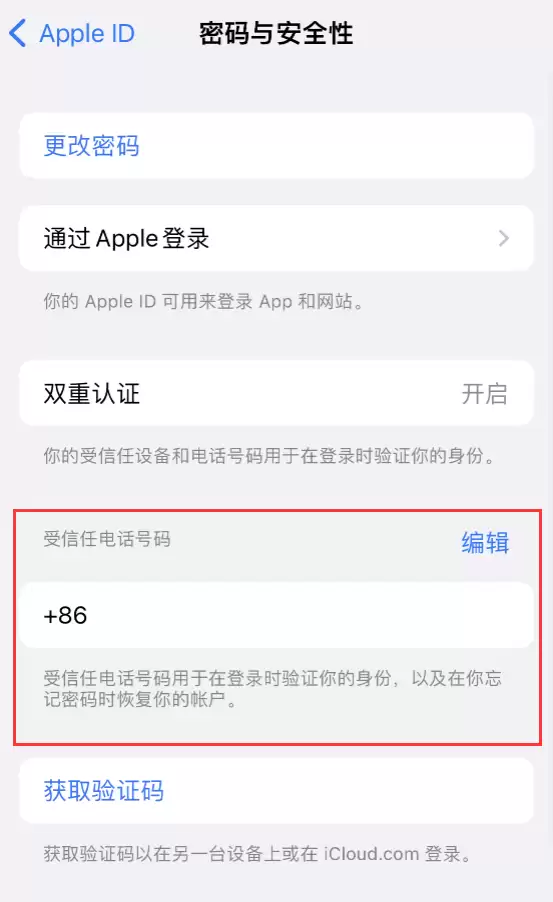
需要警惕的是,如果Apple ID绑定的受信任号码不属于你本人,相当于把钥匙交给了别人。对方可能利用这一点接管你的Apple ID,轻则信息泄露,重则财产受损。
检查和管理受信任设备
从设备角度来看,同样需要密切关注。在iPhone上进入“设置” → 你的Apple ID,然后向下滑动,可以看到所有使用该Apple ID登录过的设备列表。
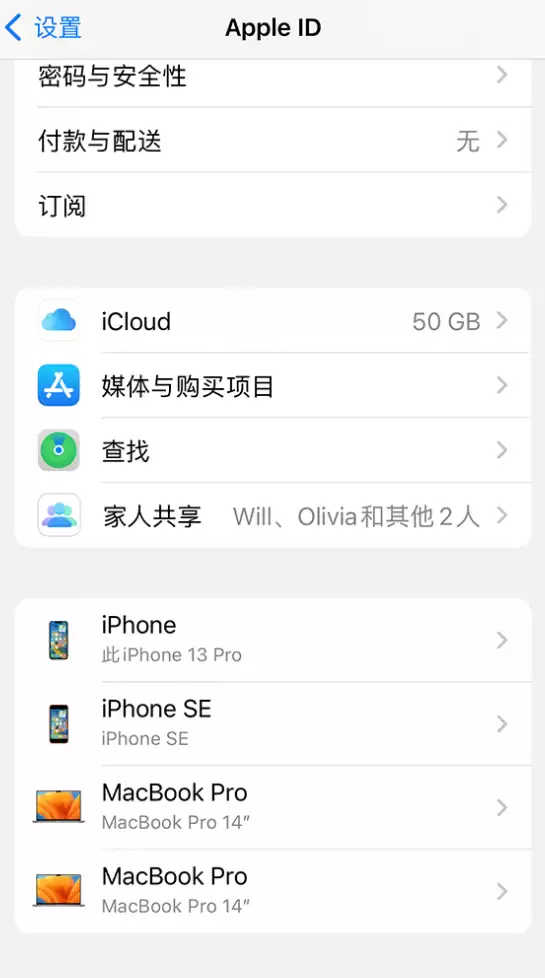
轻点任一设备名称,可查看详细信息——机型、序列号、iOS版本,以及它是否仍可作为受信任设备使用。具体信息因设备类型不同略有差异。
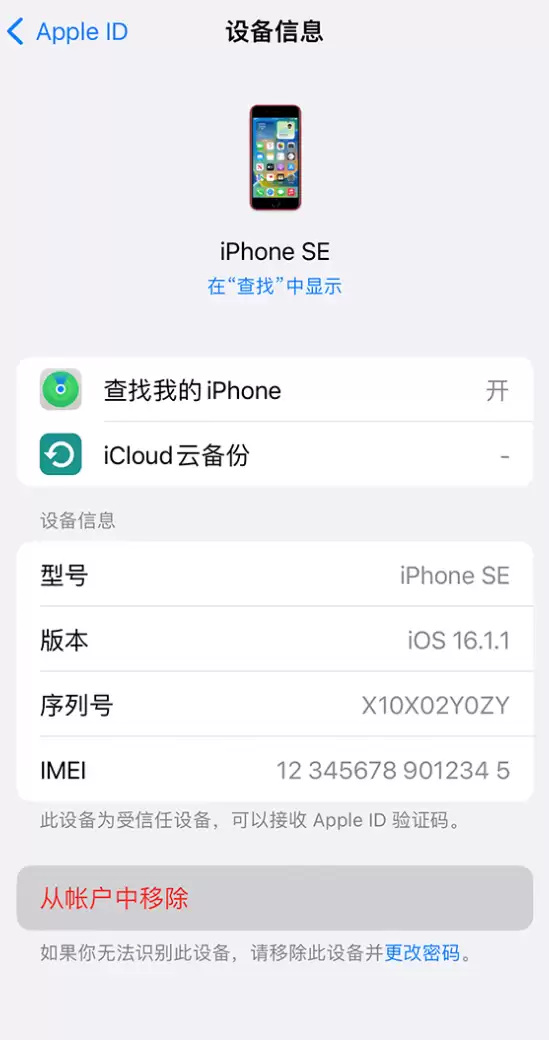
如果发现陌生设备、不再使用的设备,或明显不会再登录的设备,请及时点击设备名称,选择“从帐户中移除”。Apple ID一旦启用双重认证,移除设备意味着它不再能接收验证码,这能直接切断潜在风险。
实用工具推荐
电子包浆
使用 ›绿化、压缩、噪点和虚拟水印,自由调节做旧程度。
图片压缩
使用 ›选择画质和输出格式,预览压缩前后的大小。
相关文章