

网速不稳或掉线常因网卡驱动过旧或损坏。更新方法:右键“此电脑”选属性,进入设备管理器,展开网络适配器,右键网卡选更新驱动程序,选择自动搜索安装即可。
如何更新Windows网卡驱动
作者:技术拾光
时间:2026-07-10
浏览:545
文章目录
网络故障如网速不稳、频繁掉线,往往与网卡驱动程序过旧或损坏有关。更新网卡驱动的操作并不复杂,按照以下步骤并结合图示即可完成。
第一步:确保电脑正常启动
开启电脑,确认系统已顺利进入桌面。

第二步:打开系统属性
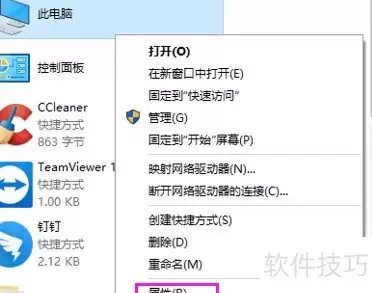
在桌面或开始菜单中找到“此电脑”(或“计算机”),右键点击该图标,选择“属性”。
第三步:进入设备管理器
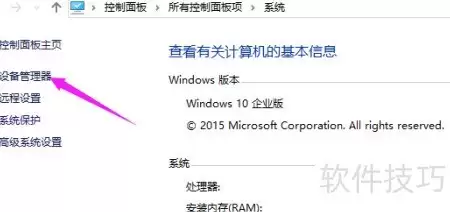
在弹出的属性窗口中,点击左侧的“设备管理器”。
第四步:定位网络适配器
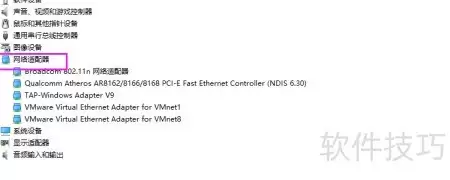
在设备管理器列表中,找到“网络适配器”并展开,即可看到电脑上安装的网卡设备。
第五步:选择更新驱动
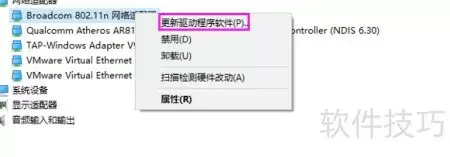
右键点击需要更新的网卡设备,选择“更新驱动程序软件”。
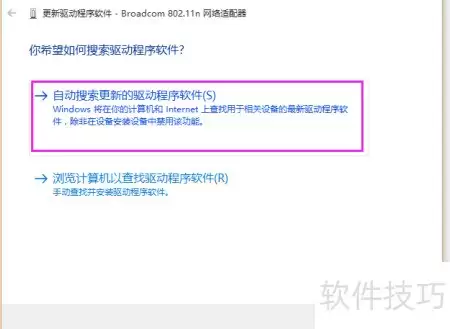
第六步:自动搜索并安装驱动
在弹出的窗口中,选择“自动搜索并安装最新驱动程序”。系统将自动联网查找并安装合适的驱动,等待安装完成即可。
实用工具推荐
电子包浆
使用 ›绿化、压缩、噪点和虚拟水印,自由调节做旧程度。
图片压缩
使用 ›选择画质和输出格式,预览压缩前后的大小。