

红米Book Pro 14在同价位笔记本电脑中拥有不错的性能表现,无论是日常办公还是轻度娱乐都能流畅胜任。该机型出厂预装Windows 10系统,开箱即可进入工作状态。然而,不少老用户仍然更青睐Windows 7系统简洁、轻量且顺手的界面和交互逻辑。本文详细介绍如何将红米Book Pro 14从Wi
红米Book Pro 14 Win7安装教程
作者:技术拾光
时间:2026-07-10
浏览:606
文章目录
红米Book Pro 14在同价位笔记本电脑中拥有不错的性能表现,无论是日常办公还是轻度娱乐都能流畅胜任。该机型出厂预装Windows 10系统,开箱即可进入工作状态。然而,不少老用户仍然更青睐Windows 7系统简洁、轻量且顺手的界面和交互逻辑。本文详细介绍如何将红米Book Pro 14从Windows 10稳妥地重装为Windows 7,并将整个过程拆解为清晰步骤,便于按图操作。


1. 了解红米Book Pro 14系统重装的必要性
红米Book Pro 14出厂预装Windows 10,但若您对Win10的使用体验感到不习惯,希望回归Windows 7,以下流程正是为此准备。整体操作并不复杂,但每一步都需仔细对待,尤其是BIOS设置和启动盘制作环节,务必认真操作。2. 重装前需注意的关键事项
如果您确实需要在红米Book Pro 14上安装Windows 7系统,切勿贸然尝试。建议先通读全部步骤,再动手操作。系统重装涉及数据备份与驱动兼容性,按部就班最为稳妥。3. 准备工作:制作U盘启动盘
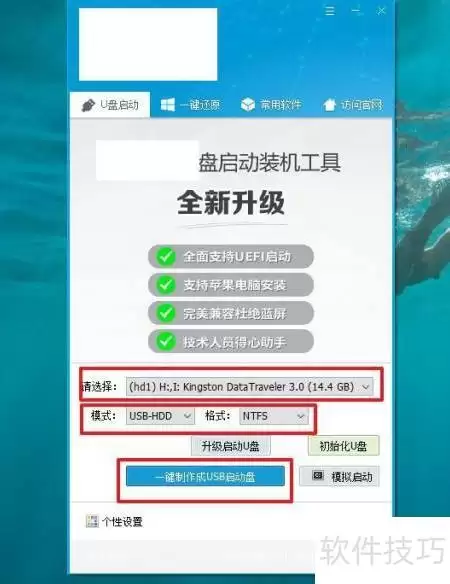
找一台能正常运行的电脑,准备一个空U盘(容量至少8GB,建议16GB以上)。打开老毛桃U盘启动盘制作工具,待软件识别到您的U盘后,点击对应的制作按钮。几分钟后,U盘即变为可引导的启动盘。
4. 将Windows 7系统镜像拷贝到U盘
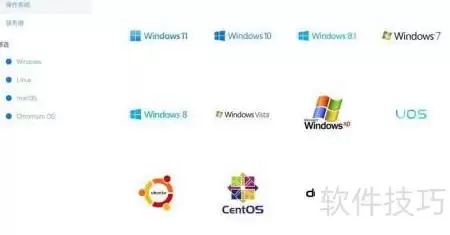
将制作好的U盘启动盘留在电脑上,接下来把下载好的Windows 7系统镜像文件(.iso格式)直接拷贝到U盘中。注意:镜像文件应放在U盘根目录或一个容易找到的文件夹中,后续在PE环境下需要手动选择该镜像。
5. 确认红米Book Pro 14的U盘启动快捷键
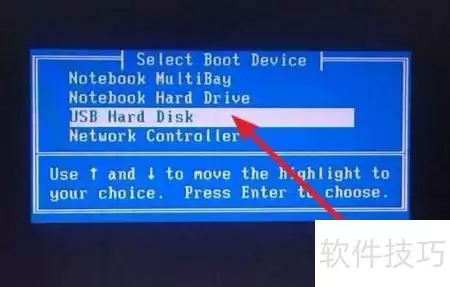
不同品牌电脑的U盘启动快捷键有所不同。红米Book Pro 14通常为F2或F12,但建议提前确认具体机型对应的快捷键。开机时快速反复按下该键,即可进入启动项选择菜单。这一步直接决定了是否能顺利进入PE环境。
6. 从U盘启动红米Book Pro 14
将制作好的U盘插入红米Book Pro 14,重启电脑。在屏幕刚亮起时立刻按U盘启动快捷键,进入启动项设置界面。通过方向键选择您的U盘(通常显示为USB HDD或UEFI开头的选项),按回车确认,系统便会从U盘引导启动。
7. 进入WinPE系统
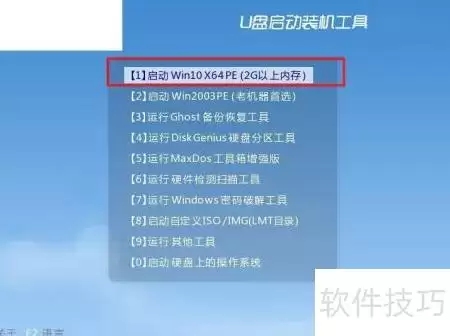
从U盘启动后,屏幕上会出现WinPE主菜单。选择第一项“启动Win10 64位PE系统”(若电脑内存大于2GB,此项最为稳定),按回车确认。等待几秒钟,即可进入PE桌面环境。
8. 使用PE工具安装Windows 7
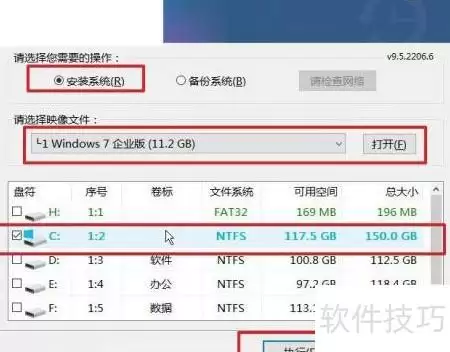
进入PE桌面后,系统通常已预装安装工具(例如老毛桃PE自带的“系统安装”)。打开该工具,按照提示选择拷贝到U盘中的Windows 7镜像文件,在目标分区中选择C盘(注意:C盘原有数据会被清空,如有重要资料请提前备份)。确认无误后,点击“执行”开始安装。
9. 等待安装程序自动完成
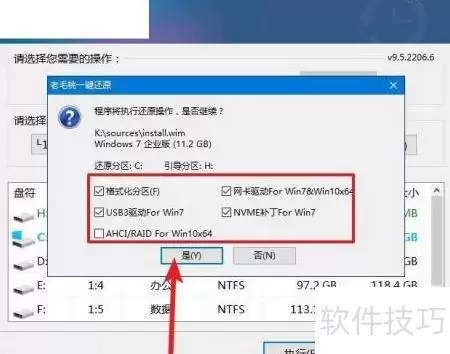
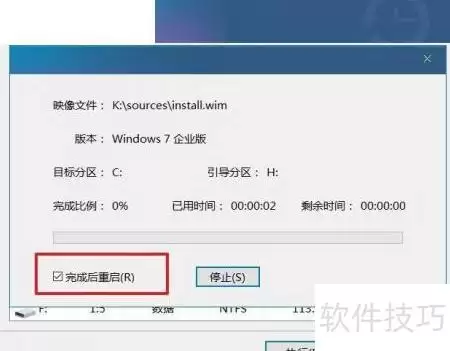
安装程序会自动运行,将镜像释放到C盘。过程中会弹出恢复确认窗口,保持默认选项,点击“是”即可。接下来只需等待,工具将自动完成文件复制和引导修复。
10. 第一次重启时拔掉U盘
当电脑第一次自动重启时,注意屏幕提示。在开机画面出现之前,迅速拔掉U盘(有些主板会从U盘再次引导,导致安装中断)。若忘记拔掉,系统可能会重新进入PE,此时只需再重启一次,并在出现Windows Logo前拔掉U盘即可。
11. 完成安装并进入Windows 7桌面
整个安装过程中,电脑必须保持通电状态(若使用笔记本,建议插上电源适配器)。待系统自动完成后续设置,成功进入Windows 7桌面,安装即告完成。此时熟悉的开始菜单和操作逻辑将重新呈现。实用工具推荐
电子包浆
使用 ›绿化、压缩、噪点和虚拟水印,自由调节做旧程度。
图片压缩
使用 ›选择画质和输出格式,预览压缩前后的大小。