

未激活的Windows系统需先激活,再通过控制面板进入Windows更新,选择自动安装、下载提示、检查提醒或暂不更新等策略。完成设置后检查并安装更新,最后重启电脑使更新生效。
Windows 8更新策略设置教程
作者:技术拾光
时间:2026-07-10
浏览:601
文章目录
未激活的Windows系统其实不必急于更新。如果电脑尚未完成激活,可参考之前的指南先搞定系统激活——例如Windows 7、Windows 8、Windows Server 2008和2012这些版本的操作方法都已介绍过。
Windows更新设置步骤详解
以下为具体的更新设置流程,按顺序操作即可。
1. 从开始菜单进入控制面板
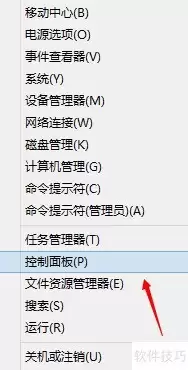
2. 进入控制面板后
3. 选择Windows系统更新选项
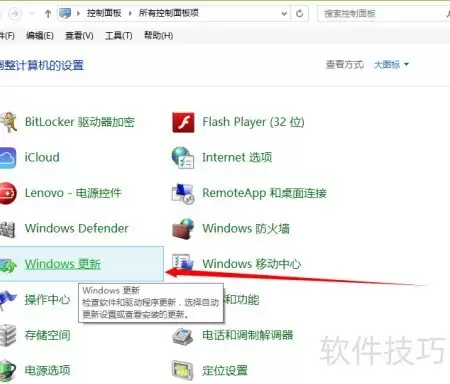
4. 选择修改设置
5. 进入系统更新设置页面
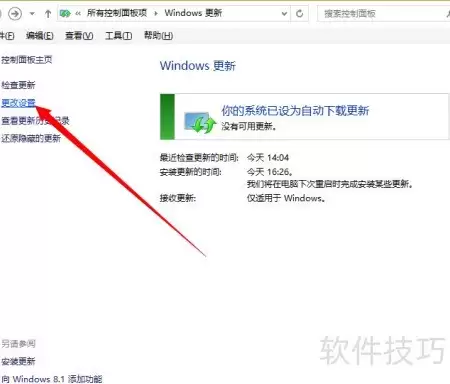
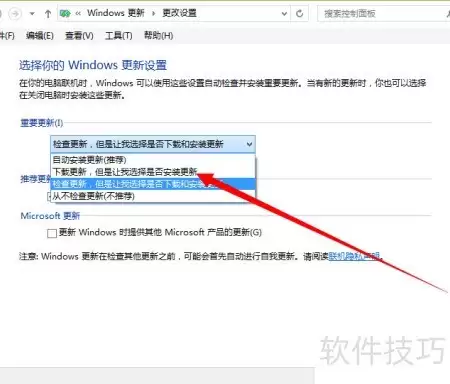
6. 在Windows更新设置界面中
7. 可选更新策略——根据实际需求选择
8. 关键提醒:更新策略选不对,后续可能带来麻烦
9. 自动安装系统更新——省心,但可能在忙碌时突然重启
10. 下载更新并提示安装——灵活性更高,可自行掌控时机
11. 检查并提醒更新版本——仅通知不下载,适合流量有限的情况
12. 暂不更新——彻底关闭自动更新,但风险自担
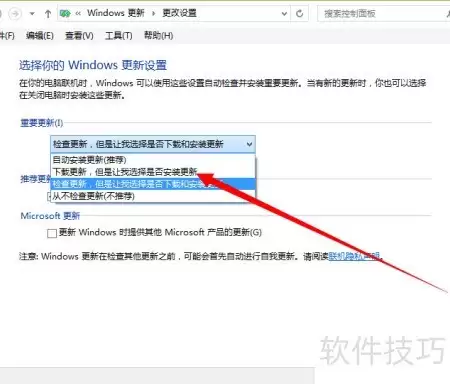
13. 设置完毕后,进行更新检查——查看系统是否有遗漏的重要补丁
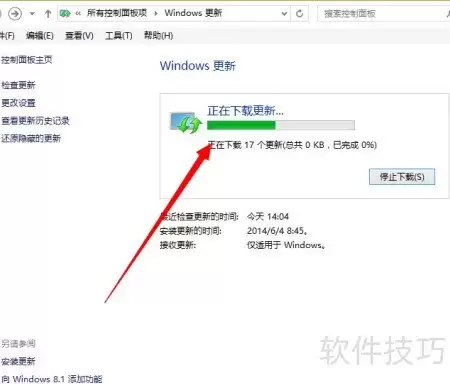
14. 检查完毕显示如下界面——更新列表一目了然
15. 点击安装更新按钮完成操作
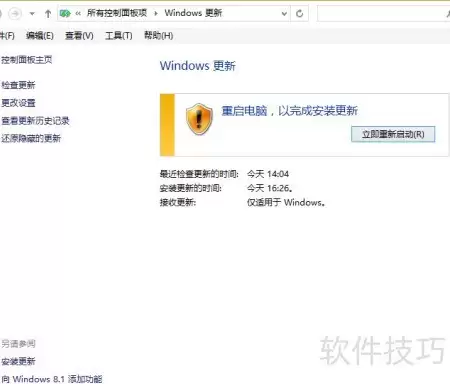
16. 更新完毕后请重启计算机——这是让更新生效的关键一步
17. 重启电脑后,再次回到此处确认更新状态
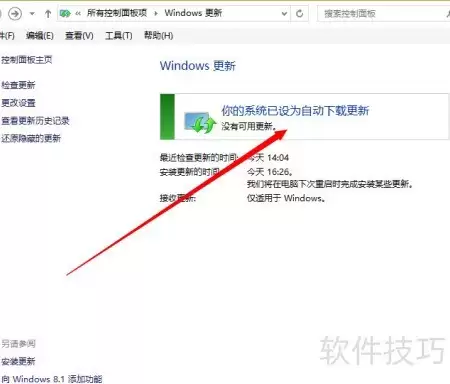
整个流程并不复杂。系统更新虽偶尔令人头疼,但为了安全与稳定,该操作仍需执行。
实用工具推荐
电子包浆
使用 ›绿化、压缩、噪点和虚拟水印,自由调节做旧程度。
图片压缩
使用 ›选择画质和输出格式,预览压缩前后的大小。