

在使用MacBook Pro时,像QQ、天气预报这类应用经常会请求位置权限,这背后牵涉到一个实际的问题——定位数据属于敏感个人信息,管理得当能有效降低隐私泄露风险。通过系统设置中的“安全性与隐私”选项,你可以对每个应用的定位权限灵活开关,实现按需控制。以下是具体操作步骤。 具体操作步骤 1、 开机后
MacBook Pro应用定位开关设置教程
作者:技术拾光
时间:2026-07-10
浏览:155
文章目录
在使用MacBook Pro时,像QQ、天气预报这类应用经常会请求位置权限,这背后牵涉到一个实际的问题——定位数据属于敏感个人信息,管理得当能有效降低隐私泄露风险。通过系统设置中的“安全性与隐私”选项,你可以对每个应用的定位权限灵活开关,实现按需控制。以下是具体操作步骤。
具体操作步骤
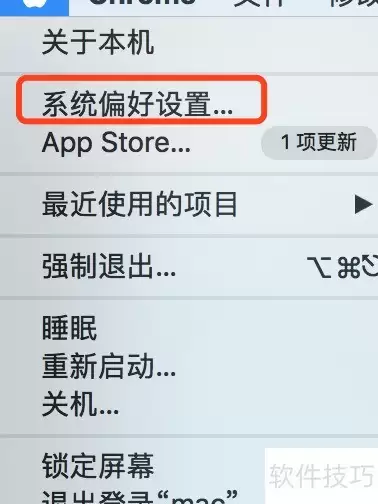
1、 开机后,点击屏幕左上角的苹果标志,在弹出的菜单中选择“系统偏好设置”,进入配置界面。
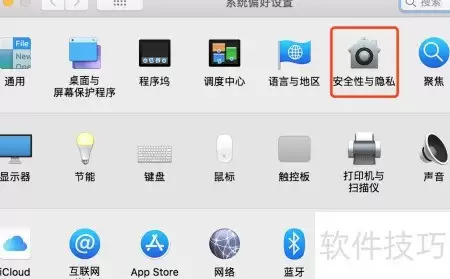
2、 在偏好设置窗口中,找到并点击顶部第六个图标,即“安全性与隐私”的入口。
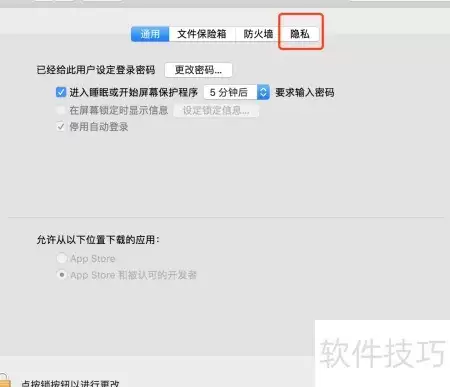
3、 默认打开的是通用设置,点击上方的“隐私”标签切换到隐私页面。
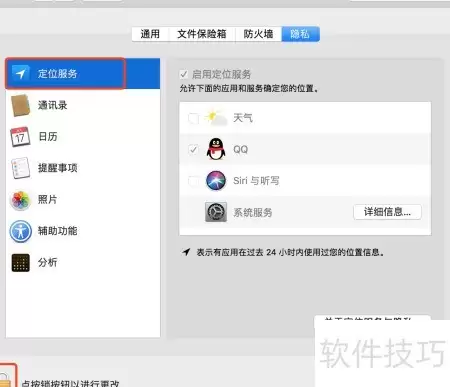
4、 进入隐私页后,“定位服务”已默认显示,但右侧的开关按钮呈灰色无法操作——因为系统锁定了修改功能。点击左下角的锁形图标,即可解锁进行调整。
5、 点击锁形图标后,系统弹窗要求输入用户名和密码进行权限验证,使用登录系统的账号凭证即可。
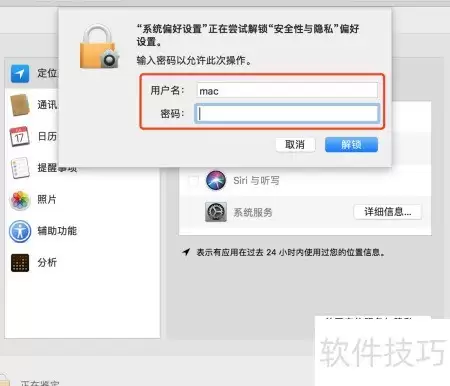
6、 解锁之后,右侧应用列表的复选框即可自由勾选。所有需要定位服务的应用都会列在这里,取消某应用前的勾选,该应用即刻失去定位能力。
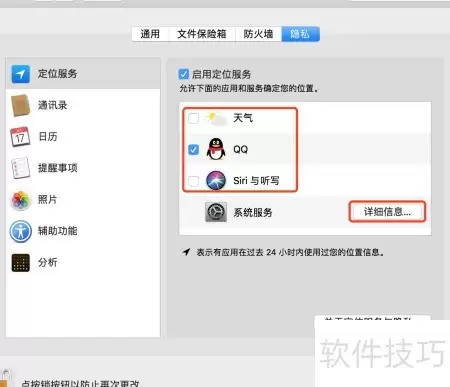
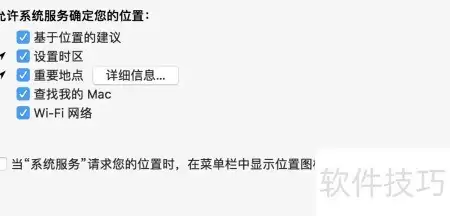
7、 除了逐应用开关,你还可以点击“系统服务”末尾的“详细”按钮,进入更精细的定位服务配置——例如系统自带的时区校准、基于位置的建议等功能,均可在此单独控制。
实用工具推荐
电子包浆
使用 ›绿化、压缩、噪点和虚拟水印,自由调节做旧程度。
图片压缩
使用 ›选择画质和输出格式,预览压缩前后的大小。