

新旧手机同时登录同一WhatsApp账号,旧手机开启“转移聊天记录”,新手机显示二维码,旧手机扫码后自动传输数据。传输期间两手机须保持界面不动,直至进度完成,新手机登录即可完整迁移聊天记录。
WhatsApp聊天记录迁移到新手机教程
作者:技术拾光
时间:2026-07-09
浏览:217
文章目录
换新手机时,聊天记录的迁移往往令人头疼——特别是WhatsApp这类即时通讯工具,数据量大时,丢失一条重要信息都可能带来麻烦。其实操作并不复杂,核心思路是:让新旧两台设备同时登录同一WhatsApp账号,通过扫描二维码完成数据同步。下面将详细步骤拆解,按顺序操作即可完成。
WhatsApp聊天记录迁移到新手机教程
第一步:准备工作
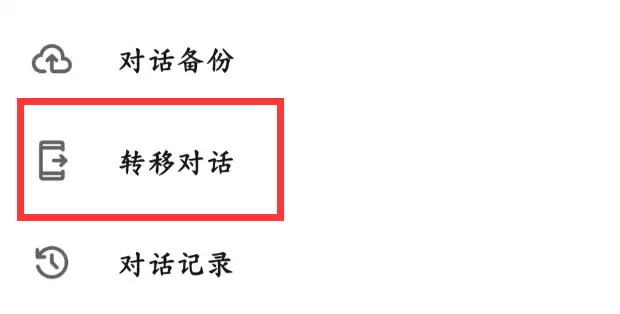
确保新旧两台手机均已安装WhatsApp。在旧手机中打开应用,进入“聊天”页面,找到并点击“转移聊天记录”选项。该功能通常位于聊天列表的菜单内,不同版本可能位置略有差异,但名称基本一致。
第二步:新手机登录
在新手机上打开WhatsApp,使用同一账号(即旧手机正在使用的号码)登录。登录成功后,新手机屏幕会自动弹出二维码——这是正常现象,二维码是后续数据传输的“钥匙”。
第三步:扫码开始迁移
拿起旧手机,保持在“转移聊天记录”页面,对准新手机上的二维码进行扫描。识别成功后,系统将自动开始转移聊天记录。此过程需要耐心等待,具体耗时取决于聊天记录总量——图片、视频越多,速度越慢。
第四步:保持不动直到完成
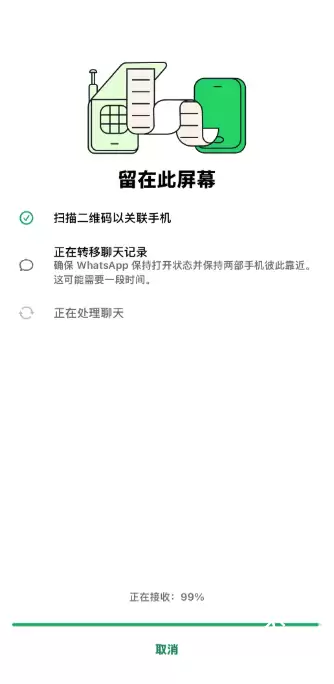
需要注意一个细节:数据传输期间,两部手机都必须停留在“转移聊天记录”界面,切勿中途切换应用或锁屏。一旦退出,迁移可能中断。请耐心等待进度条走到100%,显示“转移完成”为止。
第五步:收尾登录
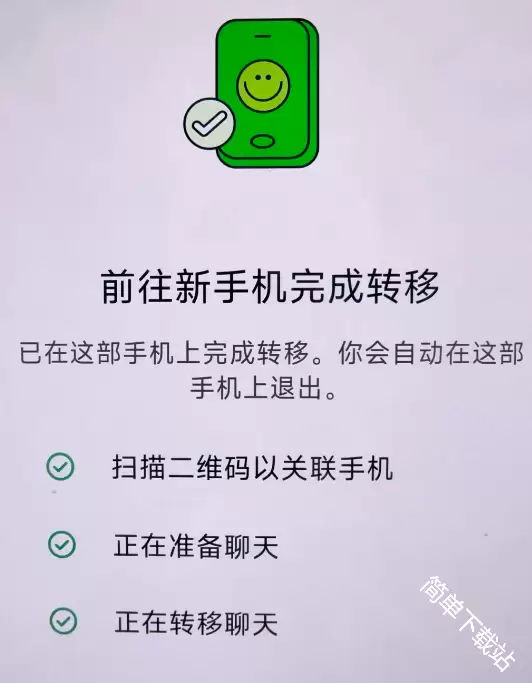
迁移成功后,新手机将提示“聊天记录已转移”。此时直接在新手机上登录WhatsApp账号即可。如果之前因扫码退出过旧手机登录,请先退出旧设备上的WhatsApp(或直接关闭),再用新手机正常使用。这样所有聊天记录就完好无损地搬到了新设备上。
整个过程类似于用“接力棒”方式传输数据——关键在于保证网络稳定,两部手机均不要随意操作。按步骤进行,基本不会出现问题。
实用工具推荐
电子包浆
使用 ›绿化、压缩、噪点和虚拟水印,自由调节做旧程度。
图片压缩
使用 ›选择画质和输出格式,预览压缩前后的大小。