

在Office2010的Word文档中,首先选中需要编号的段落,然后通过“插入”选项卡找到“编号”按钮,打开对话框可设置起始数字及编号类型(如中文甲、乙、丙或阿拉伯数字),确定后自动应用编号,还支持调整缩进、字体以及创建多级编号列表。
Office 2010插入编号教程
作者:技术拾光
时间:2026-07-09
浏览:357
文章目录
office2010如何插入编号
在Office 2010中为Word文档插入编号,操作步骤清晰直观,按照以下流程即可完成。首先打开需要添加编号的Word文档。
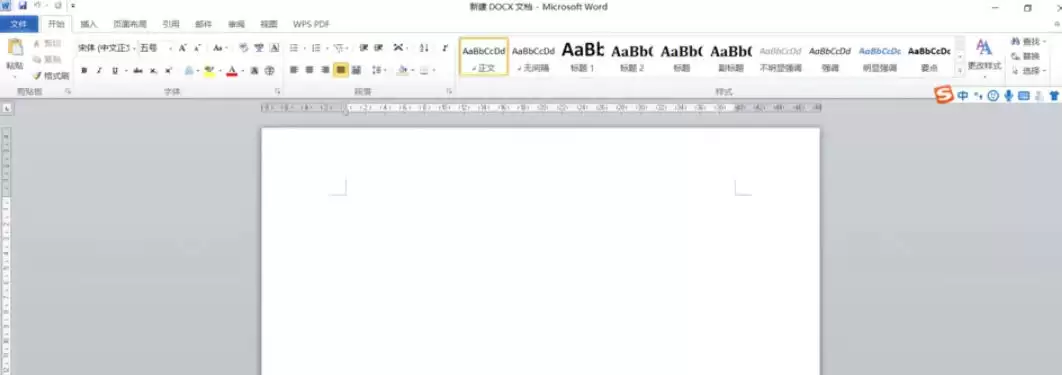
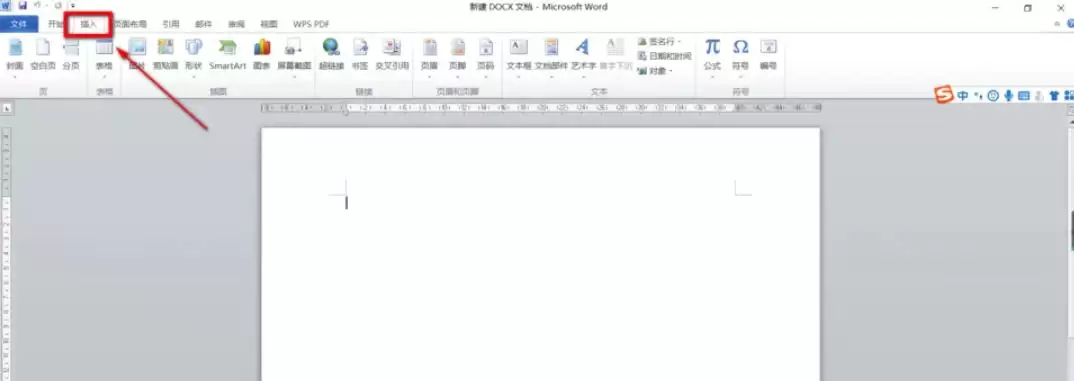
接下来,切换至顶部“插入”选项卡,进入插入功能区。该区域集中了多种页面元素,编号功能按钮位于其中。
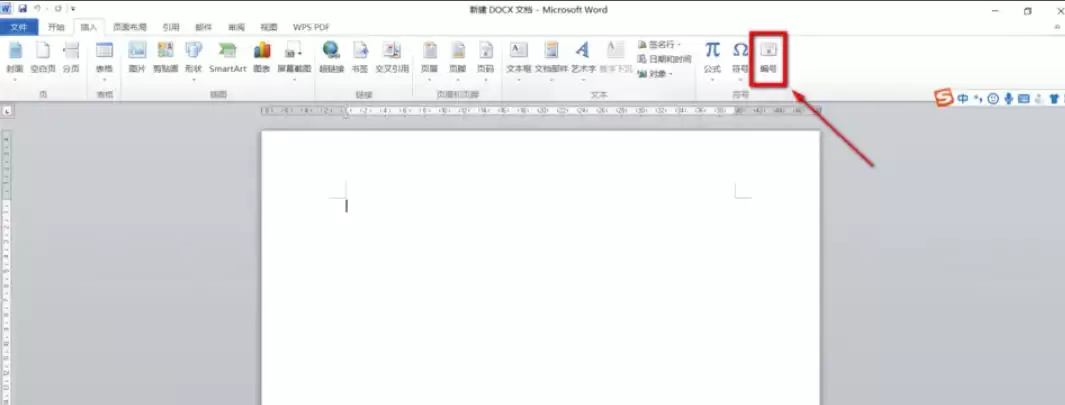
在插入功能区中找到并点击“编号”按钮,随即弹出编号设置窗口。在该窗口中,用户可以自定义编号的起始数字及格式。
在弹出的窗口中,首先调整“编号选项”中的起始数字——例如设为1或根据实际需求选择其他数值。
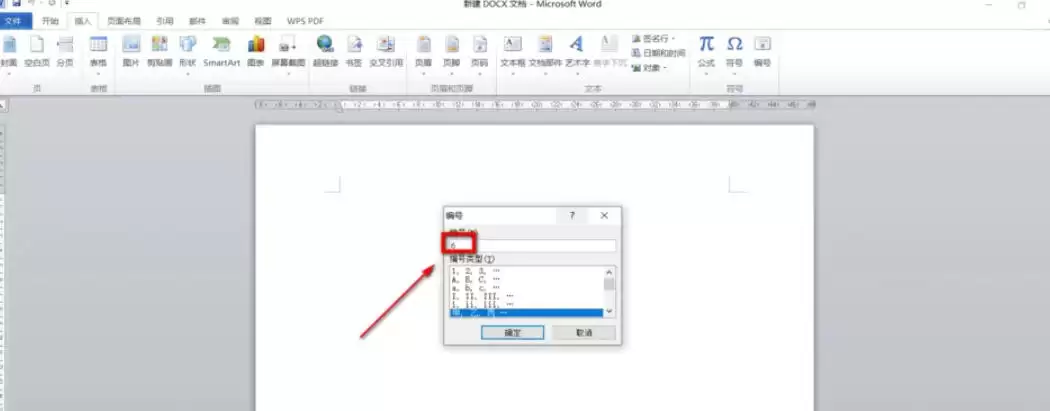
然后,在“编号类型”下拉列表中选择所需格式。选项中包含多种常用样式,例如“甲、乙、丙……”这类中文序号。选定后点击“确定”。
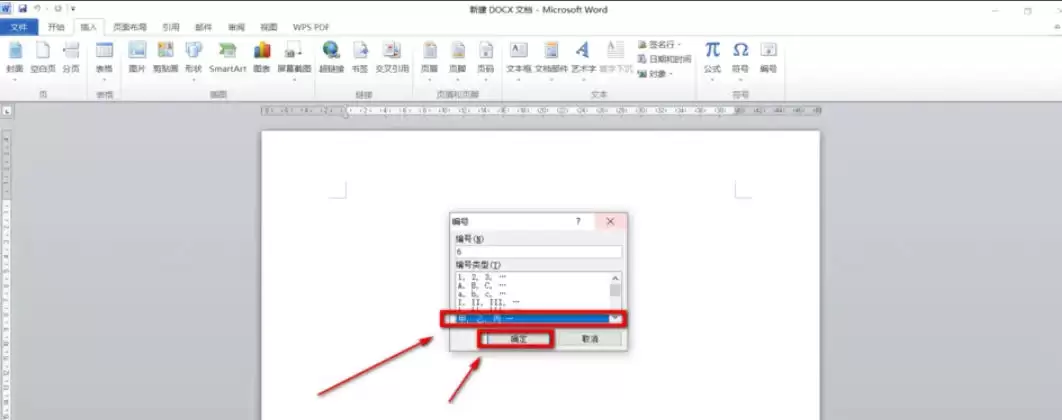
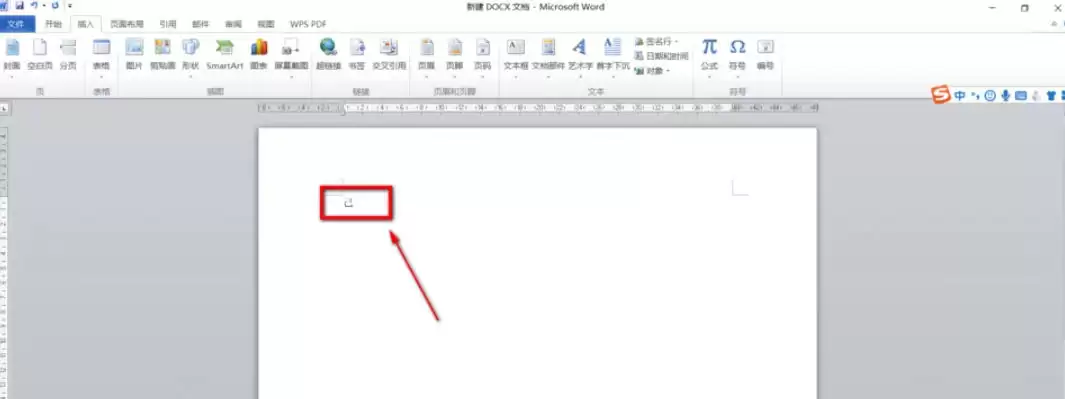
确定后,文档中选中的段落将自动应用所设置的编号格式,例如按甲、乙、丙顺序排列,效果即时可见。
实用工具推荐
电子包浆
使用 ›绿化、压缩、噪点和虚拟水印,自由调节做旧程度。
图片压缩
使用 ›选择画质和输出格式,预览压缩前后的大小。