

在Office2010的Word中,首先打开文档并选中需批注的文本,然后点击顶部“审阅”选项卡,再点击“新建批注”按钮,即可在文档右侧输入批注文字,输入完毕后,被批注的文字旁会显示批注标记,通过鼠标悬停可查看批注内容。
Office2010 Word新建批注方法
作者:技术拾光
时间:2026-07-09
浏览:153
文章目录
office2010如何在word新建批注
先说一个很常见的场景——你在审核一份文档,或者和同事协作修改方案,总得在某个地方留下自己的意见。Word里的批注功能就是干这个的。Office 2010虽然有点年头了,但这套操作逻辑其实非常经典,学会之后在后续版本里也能无缝迁移。下面把步骤拆开来说,每一步都有图,跟着走就行。
第一步,打开需要添加批注的Word文档
这个不用多解释,文件在哪就双击哪。
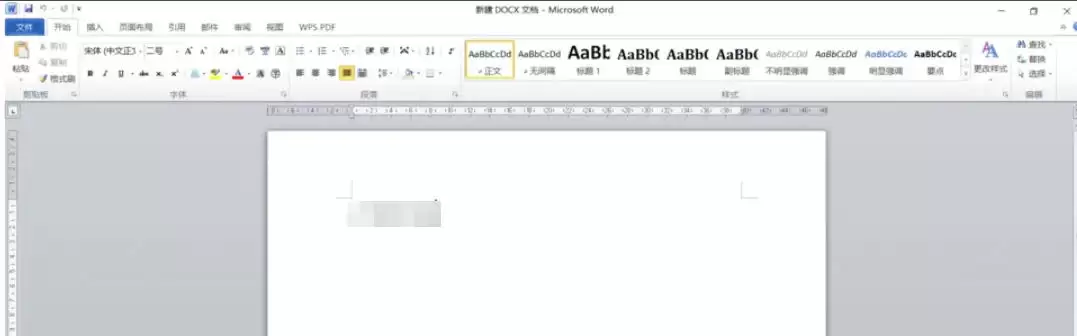
第二步,用鼠标选中你要添加批注的那段文本
选中之后,批注才会精准地挂在这段文字上,而不是随便贴在文档的某个角落。
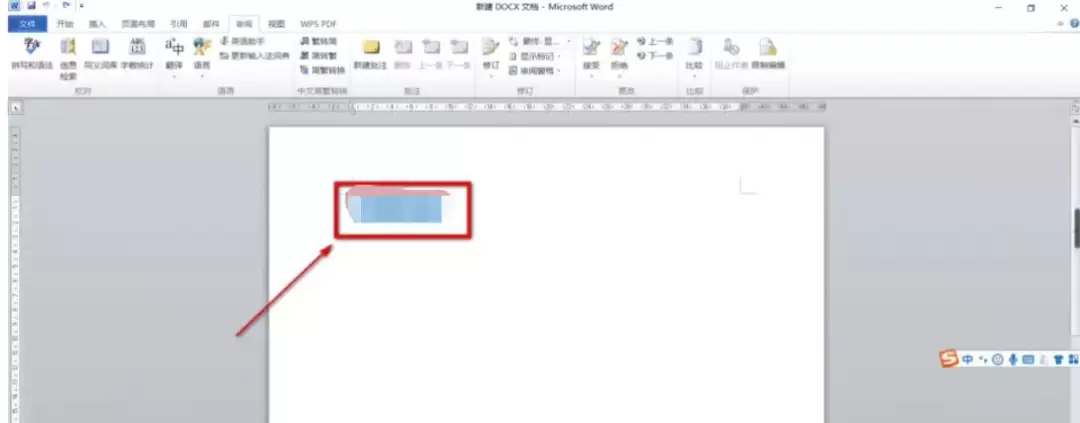
第三步,在顶部菜单栏找到“审阅”选项卡并点击
注意,不是“开始”也不是“插入”,就是那个写着“审阅”的标签。

第四步,在“审阅”功能区里点击“新建批注”按钮
这个按钮通常是个小气球图标,旁边写着字。直接点它。
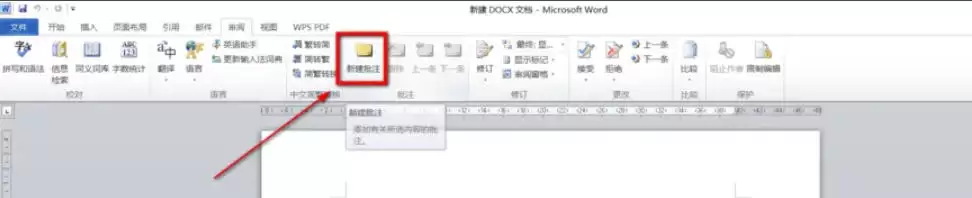
第五步,在右侧弹出的批注区域输入文字
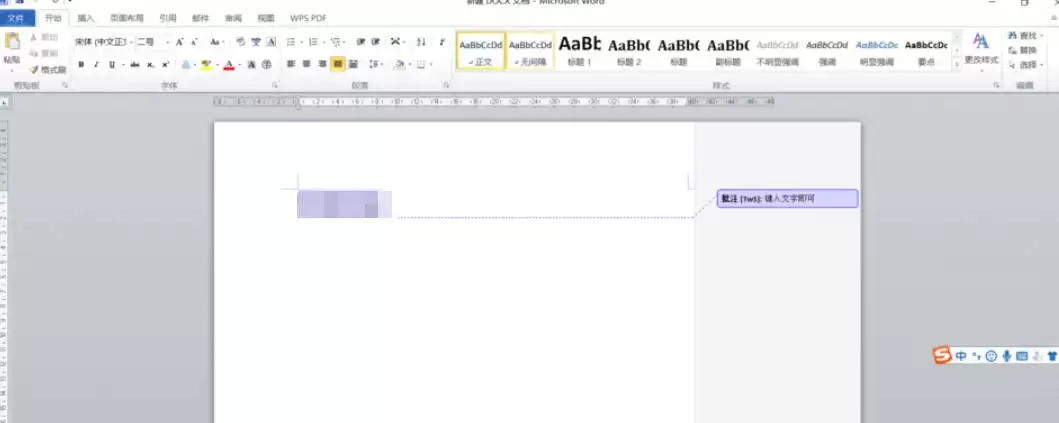
点击之后,文档右侧会立刻弹出一个批注区域,那里有个光标在闪。你直接输入想写的批注文字就行,和平时打字一样。
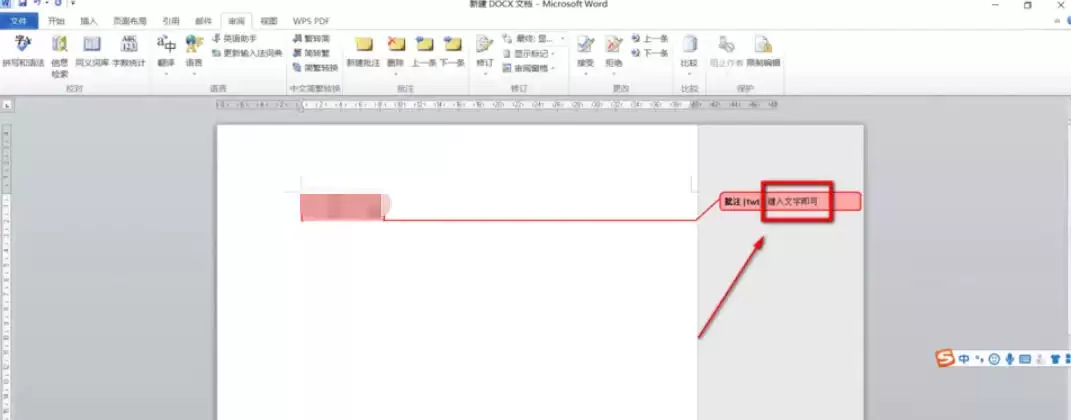
第六步,完成批注添加
输入完成之后,批注就算正式添加成功了。效果就像下面这张图展示的:你选中的那段文字旁边会有一个红色或蓝色的批注标记,鼠标移上去就能看到你写的内容。以后打开这个文档,随时都能回顾这些意见。
实用工具推荐
电子包浆
使用 ›绿化、压缩、噪点和虚拟水印,自由调节做旧程度。
图片压缩
使用 ›选择画质和输出格式,预览压缩前后的大小。