

本文详解 Vue CLI 项目中 .babelrc 或 babel.config.js 的配置方法,重点介绍如何利用 babel-preset-env 和 babel-plugin-component 实现 Element UI 的按需加载。通过对比全量引入与按需引入的打包体积,展示如何显著减小 app.js 文件大小,提升前端应用性能。
Babel 与 .babelrc 基础配置
尽管 ES6 标准尚未被所有浏览器完全支持,但采用 ES6 已是前端开发的大趋势。Babel 工具因此应运而生,负责将 ES6 代码转换为浏览器可识别的语法。
.babelrc 文件的作用类似于 Linux 系统中的 .bashrc 或 .zshrc,即运行时自动加载的配置文件。
该文件主要用于定义代码转码的具体规则和所需插件。
在 Vue CLI 脚手架项目中,.babelrc 文件的具体配置如下。
{
 // 此项指明,转码的规则
 "presets": [
 // env项是借助插件babel-preset-env,下面这个配置说的是babel对es6,es7,es8进行转码,并且设置amd,commonjs这样的模块化文件,不进行转码
 ["env", {
  "modules": false ,
  "targets": {//需要支持的环境
  "browsers": ["> 1%", "last 2 versions", "not ie <= 8"]
  }
 }],
 // 下面这个是不同阶段出现的es语法,包含不同的转码插件
 // stage-x和es2015等有些类似,但是它是按照JavaScript的提案阶段区分的,一共有5个阶段。
 //而数字越小,阶段越靠后,存在依赖关系。也就是说stage-0是包括stage-1的,以此类推。
 "stage-2"
 ],
 // 下面这个选项是引用插件来处理代码的转换,transform-runtime用来处理全局函数和优化babel编译,强烈推荐使用transform-runtime
 "plugins": ["transform-runtime"],
 // 下面指的是在生成的文件中,不产生注释
 "comments": false,
 // 下面这段是在特定的环境中所执行的转码规则,当环境变量是下面的test就会覆盖上面的设置
 "env": {
 // test 是提前设置的环境变量,如果没有设置BABEL_ENV则使用NODE_ENV,如果都没有设置默认就是development
 "test": {
  "presets": ["env", "stage-2"],
  // instanbul是一个用来测试转码后代码的工具
  "plugins": ["istanbul"]
 }
 }
}
browserslist 是一个用于在前端工具间共享浏览器支持列表的库,它被 Autoprefixer、babel-preset-env、eslint-plugin-compat、stylelint-no-unsupported-browser-features 以及 postcss-normalize 等工具所使用。
Autoprefixer
babel-preset-env
eslint-plugin-compat
stylelint-no-unsupported-browser-features
postcss-normalize
Vue CLI 3 Element UI 按需加载实战
补充知识:Vue CLI 3 中 Element UI 的懒加载与按需加载配置。
前言
在使用 Vue CLI 3.x 结合 UI 框架进行开发时,通常只需使用框架提供的少数几个组件。如果每次构建都全量引入整个 UI 框架,会导致程序消耗过多资源,尤其在移动端(如使用 mint-ui)时,这会显著影响性能并降低用户体验。
接下来以 Vue CLI 3.x 配合 Element UI 为例,记录如何实现组件的按需加载。
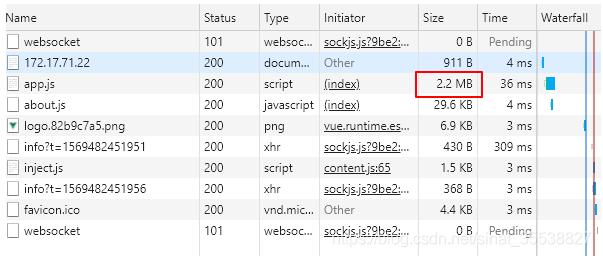
在未引入 Element 插件时的初始状态。
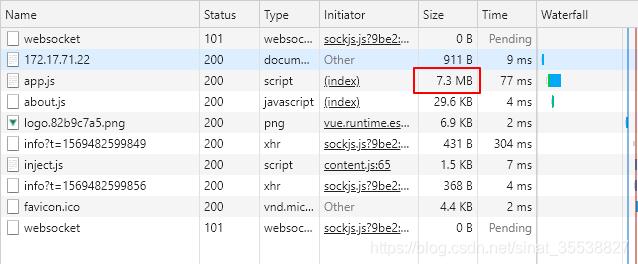
执行命令 npm i element-ui -S 引入 Element UI。
如图所示,可见 app.js 文件体积增加了约 5MB。
// main.js
import ElementUI from 'element-ui'
import 'element-ui/lib/theme-chalk/index.css'
Vue.use(ElementUI)
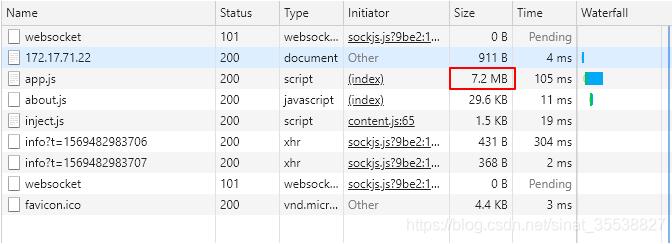
尝试仅引入 Element 的部分组件。
如图所示,尽管代码中只引用了两个组件,但 app.js 的大小几乎未变,这表明简单的手动引入并未实现按需加载的效果。
import { Button, Select } from 'element-ui'
// 此时的样式必须要引入,否则组件将没有样式
import 'element-ui/lib/theme-chalk/index.css'

Vue.use(Button)
Vue.use(Select)
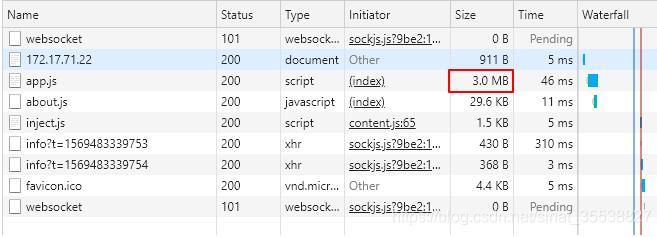
实现按需加载的正确步骤。
1. 安装插件:执行 npm i babel-plugin-component -D。
2. 配置 babel.config.js 文件。
module.exports = {
 presets: [
  '@vue/app',
  ['@babel/preset-env', // 添加 babel-preset-env 配置
   {
    'modules': false
   }
  ]
 ],
 plugins: [
  [
   'component',
   {
    'libraryName': 'element-ui', // 按需引入的组件库
    'styleLibraryName': 'theme-chalk' // 按需引入的样式
   }
  ]
 ]
}
同时需要修改 main.js 文件。
import { Button, Select } from 'element-ui'
// 此时的样式不需要引入了,样式自动按需来引入
// import 'element-ui/lib/theme-chalk/index.css'
Vue.use(Button)
Vue.use(Select)

Vue.config.productionTip = false

new Vue({
 router,
 render: h => h(App)
}).$mount('#app')
配置完成后,重新执行 npm run serve。此时观察 app.js 文件,其体积相较于未引入插件时仅增加了数百 KB,从而成功实现了按需加载。
以上关于 Vue CLI 脚手架 .babelrc 文件用法及 Element UI 按需加载的说明即为全部内容,希望能提供参考,欢迎支持本站。