

在iOS16日历中,点击底部“日历”按钮,选择“添加日历”并命名、指定颜色即可创建。颜色便于快速识别事件,还可添加订阅日历或节假日日历。
iOS 16如何创建日历?
作者:技术拾光
时间:2026-07-09
浏览:389
文章目录
日历的核心功能,是帮助用户记住重要日期。生日、纪念日、会议、截止日期……生活中的关键节点,需要有一个可靠工具来记录。
苹果系统自带的日历应用,界面设计简洁,实际功能远比表面看起来强大。只需稍加设置,就能让日程安排井井有条,避免因忙碌而遗漏事项。在 iOS 16 系统中,创建日历的操作非常简单,只需几步即可完成。
如何在 iOS 16 中创建日历?分三步操作
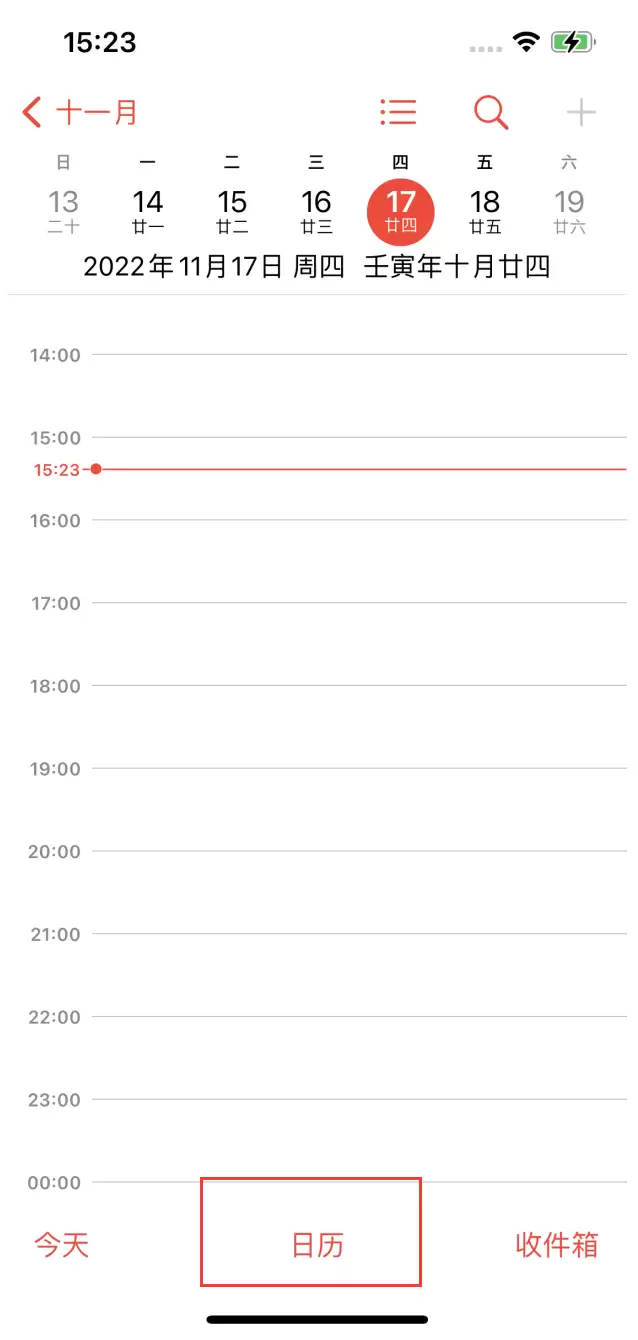
第一步,打开日历应用,点击屏幕底部中间的“日历”按钮。
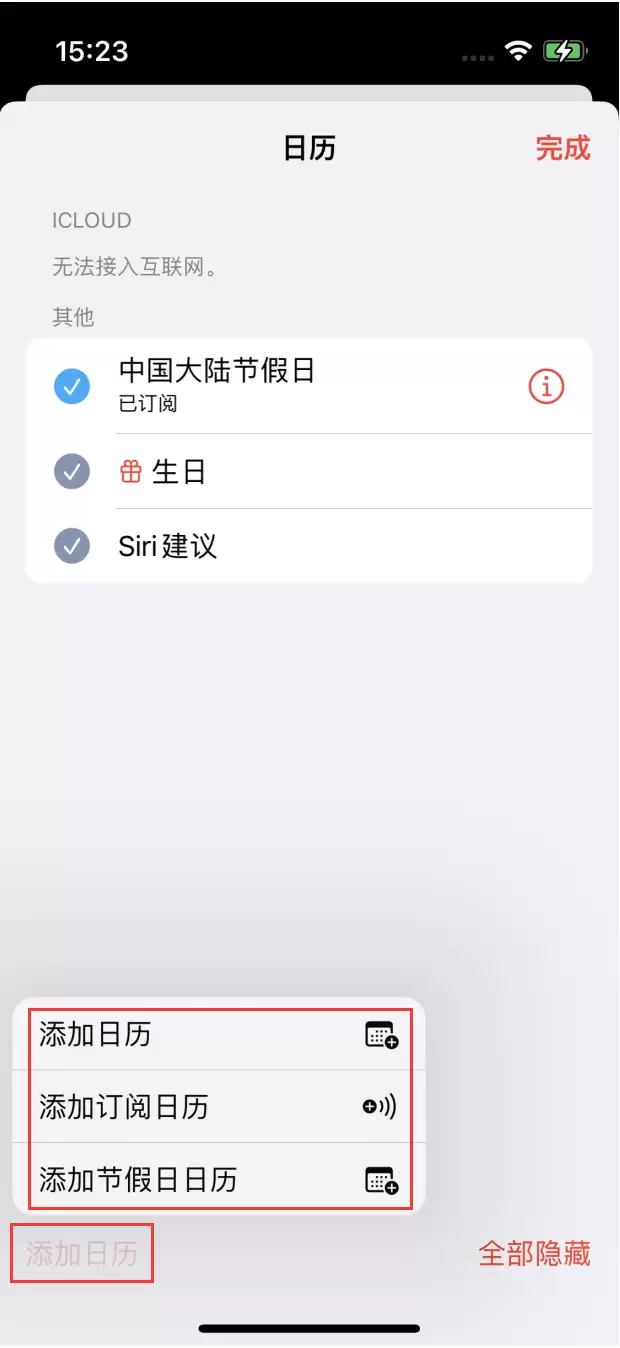
第二步,在弹出的日历菜单中,点击屏幕左下角的“添加日历”。此菜单中还包含两个实用功能:“添加订阅日历”可用于接入外部公共日历;“添加节假日日历”则提供苹果精选的全球不同国家和地区的假期列表,对于跨国办公或旅行用户非常实用。
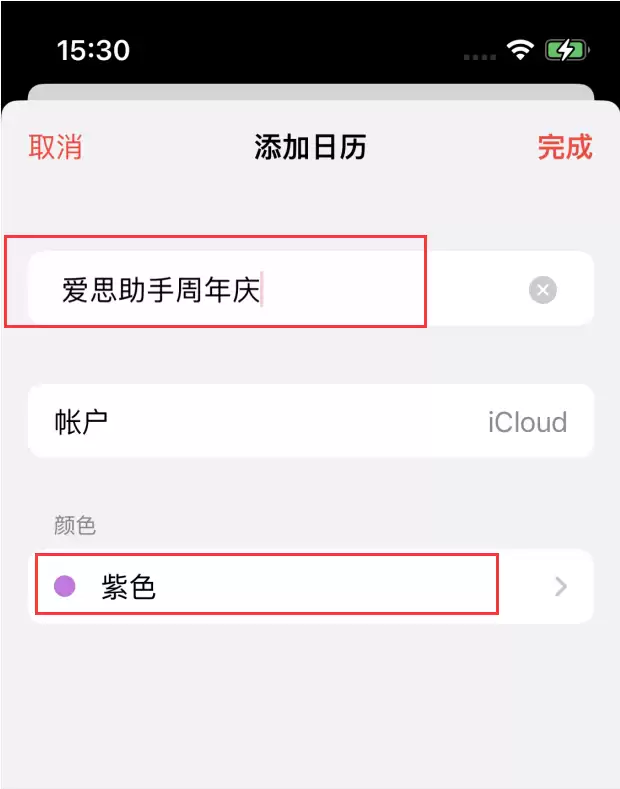
第三步,在“添加日历”的弹出框中,为新日历命名,并为其指定一种颜色。颜色区分功能很关键——在日历的“日”视图或“列表”视图中,通过颜色可以快速识别该日历下的事件,极大提升效率。
实用工具推荐
电子包浆
使用 ›绿化、压缩、噪点和虚拟水印,自由调节做旧程度。
图片压缩
使用 ›选择画质和输出格式,预览压缩前后的大小。
相关文章