

iOS 16 发布至今,升级率已突破 25%,这一速度明显快于当年的 iOS 15。新功能确实丰富,例如照片中的“重复项目”归类、锁屏小组件、电池百分比显示,以及相册默认上锁——听起来都颇为实用。但问题也随之而来:不少用户升级后反馈,iPhone 发热明显,续航大幅下降,即便没有重度使用,一天两充也
升级iOS16后耗电快?解决方法
作者:技术拾光
时间:2026-07-09
浏览:93
文章目录
iOS 16 发布至今,升级率已突破 25%,这一速度明显快于当年的 iOS 15。新功能确实丰富,例如照片中的“重复项目”归类、锁屏小组件、电池百分比显示,以及相册默认上锁——听起来都颇为实用。但问题也随之而来:不少用户升级后反馈,iPhone 发热明显,续航大幅下降,即便没有重度使用,一天两充也成常态。有用户甚至表示电池健康度直接从 100% 跌至 97%,低电量模式下,十分钟电量便从 20% 掉到 10% 以下。这样的耗电速度,确实令人担忧。
那么,升级后耗电快究竟是什么原因?有没有有效的缓解方法?本文将逐一拆解。
iOS 16 耗电快解决办法
App 后台活动
每次系统大版本更新后,像照片这类自带 App 都会在后台重新编制索引或重新分析数据。iOS 16 新增的“重复项目”功能便是典型例子——系统需要将照片库中所有图片重新扫描一遍,以找出重复项。这个过程自动进行,用户无法干预。因此,如果刚升级完发现“重复项目”功能迟迟未出现,同时手机发热、电量快速下降,大概率是系统后台正在运行。
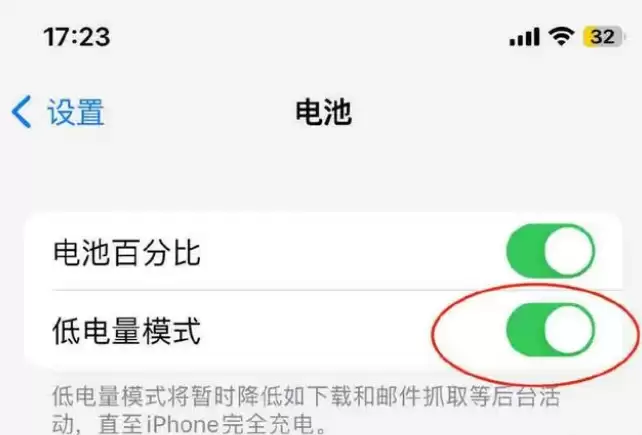
解决方案其实很简单:升级系统最好选在晚上睡觉前,或一段长时间不需要用手机的时候。若不小心白天升级,升级完成后立即开启低电量模式——这能有效限制后台活动,发热和耗电情况都会明显缓解。
Siri 与搜索
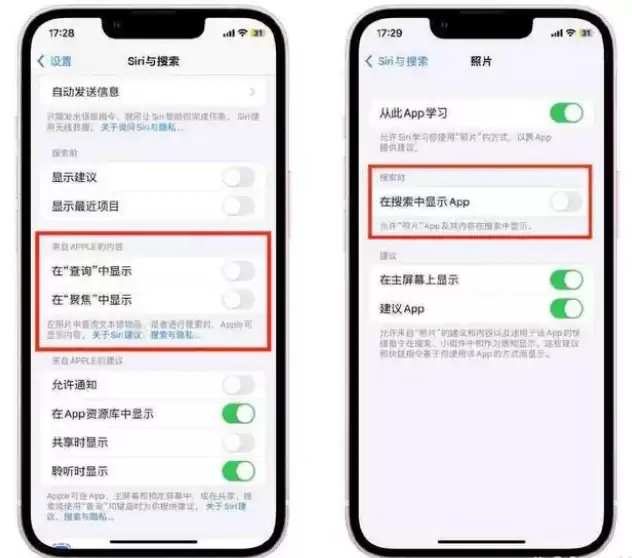
同样,iOS 16 的聚焦搜索功能在升级后也会重建索引。新版本搜索能力更强,可在主屏幕直接找到来自信息、文件等 App 的更多图片结果——但这需要系统提前在后台建好索引。安装的 App 越多、数据量越大,此过程持续时间越长,发热和续航下降自然更明显。
解决办法:升级完成后,前往「设置 > Siri 与搜索」,将不同 App 下的“在搜索中显示 App”等选项关闭。此举可大幅减少后台索引工作量。
充电
系统更新前,苹果要求将手机接上电源且电量超过 50%。但问题在于,平时充电(尤其无线充电)本身就会发热,加上更新过程中硬件高速运转产生的热量,两者叠加,用户感觉烫手并不奇怪。
建议更新时改用有线充电,并最好取下手机壳。若条件允许,加装散热背夹效果更佳。
新功能
每次升级后都难免想尝鲜,iOS 16 的锁屏小组件和输入法振动反馈是两项较明显的耗电来源。锁屏小组件需实时刷新信息,输入法振动要调用震动马达,两者都会额外消耗电量。若对续航比较敏感,升级初期可先关闭这些新功能,或减少使用频率。待系统稳定几天后,再慢慢启用也不迟。
手机性能及电池健康
每年新版 iOS 都会划定可升级的机型范围,iOS 16 也不例外。旧款 iPhone 的处理器、内存等硬件相对老旧,可能无法流畅运行新系统。即便强行升级,也会因性能不足导致发热、续航缩水。对于这类设备,非必要不建议升级。若已升级,还可考虑使用爱思助手降级回 iOS 15。
电池健康同样关键。iPhone 使用的锂电池均有使用寿命,时间越长,实际容量越低,续航自然逐渐下降。这是硬件层面的限制,软件优化只能起到缓解作用。
总体而言,系统更新完成后的一段时间内——可能是 48 小时甚至更久——因后台各种活动,手机发热增大、续航下降都属于正常现象。如果你也遇到 iOS 16 耗电快的问题,不妨尝试上述方法:开启低电量模式、关闭不必要的搜索索引、充电时注意散热、临时关闭新功能。耐心等待几天,情况往往会好转。
实用工具推荐
电子包浆
使用 ›绿化、压缩、噪点和虚拟水印,自由调节做旧程度。
图片压缩
使用 ›选择画质和输出格式,预览压缩前后的大小。
相关文章