

在iOS16中,当默认5GBiCloud免费存储空间不足时,用户可通过“设置-个人资料-iCloud-升级至iCloud+”随时更改存储计划,选择50GB、200GB或2TB等更大容量并立即生效,也可通过管理存储空间手动清理数据以释放空间。
iOS 16更改iCloud存储计划教程
作者:技术拾光
时间:2026-07-09
浏览:494
文章目录
设置 iCloud 后,系统会自动分配 5GB 免费存储空间,用于存放云备份、照片以及其他数据。对于部分用户来说,这 5GB 可能刚好够用,甚至完全用不上 iCloud;但也有越来越多的人——尤其是经常用 iPhone 拍摄照片,或者同时使用多台苹果设备的用户——会发现空间很快就不够用了。
iCloud 存储空间不足时该如何升级
当 iCloud 存储空间不足时,升级操作其实很简单。你随时可以在设备的“设置”中完成,也可以登录 iCloud.com 查看当前用量。如果空间紧张,要么清理数据腾出位置,要么直接升级到 iCloud+ 获得更大容量。
iOS 16 中更改 iCloud 存储计划的具体步骤
以下步骤适用于 iOS 16 系统,按照指引一步步操作即可。
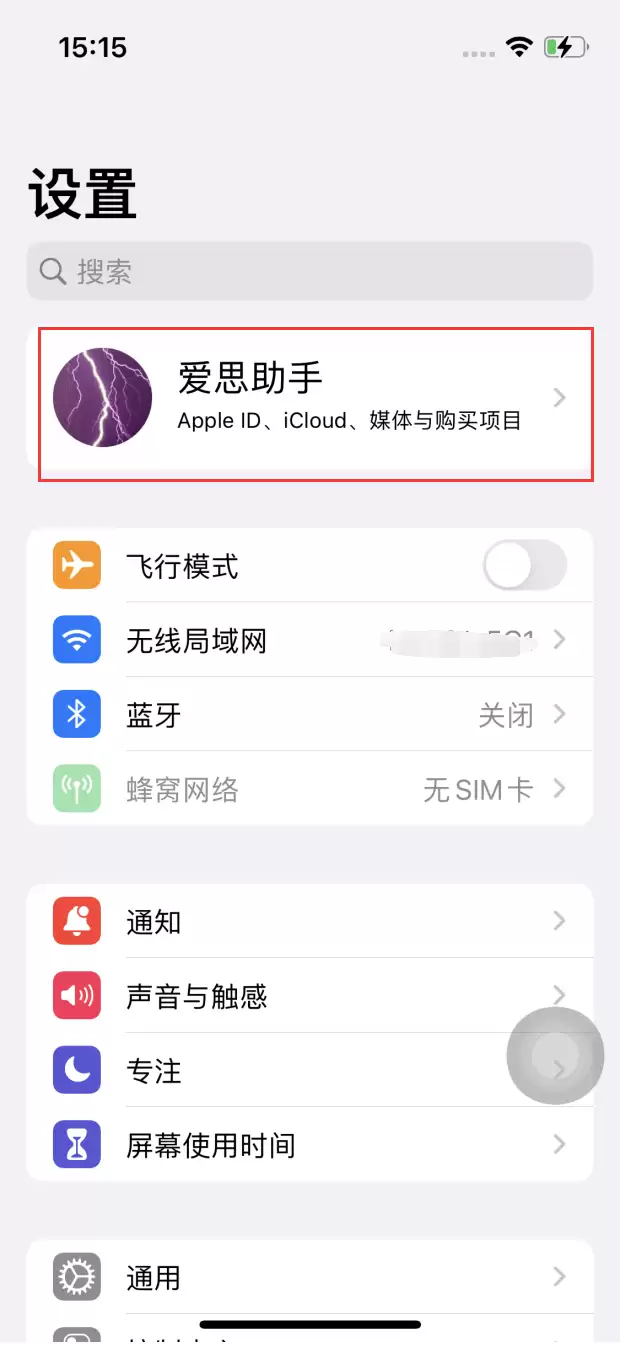
第一步:进入个人资料
打开【设置】,点击页面最顶部的【个人资料】——也就是显示你头像和名字的位置。
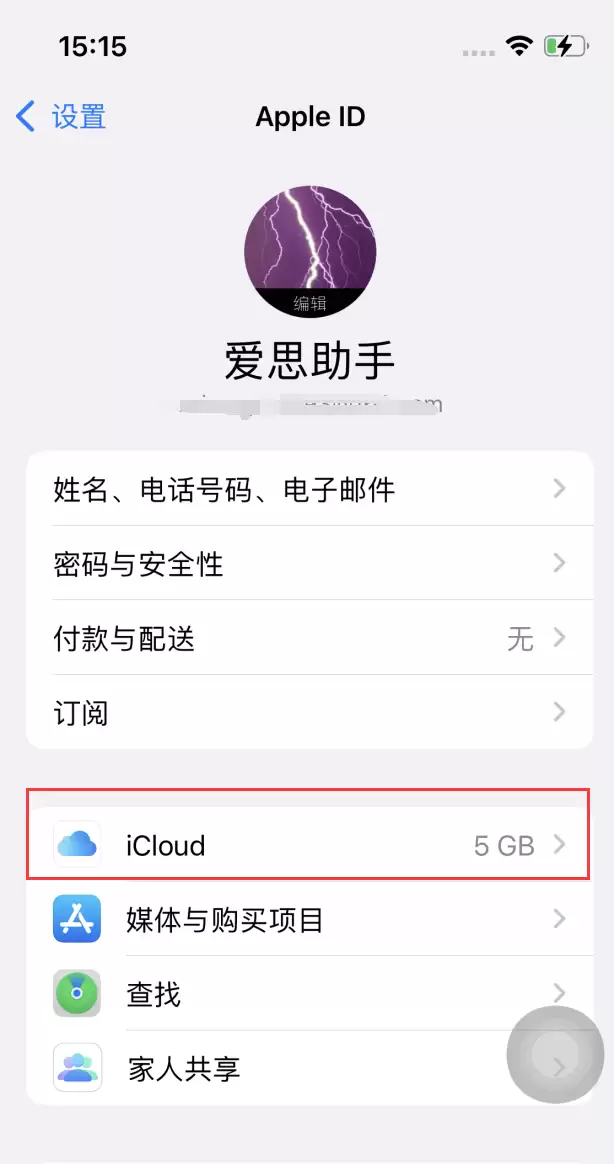
第二步:找到 iCloud 入口
在个人资料页中,找到并点击【iCloud】。
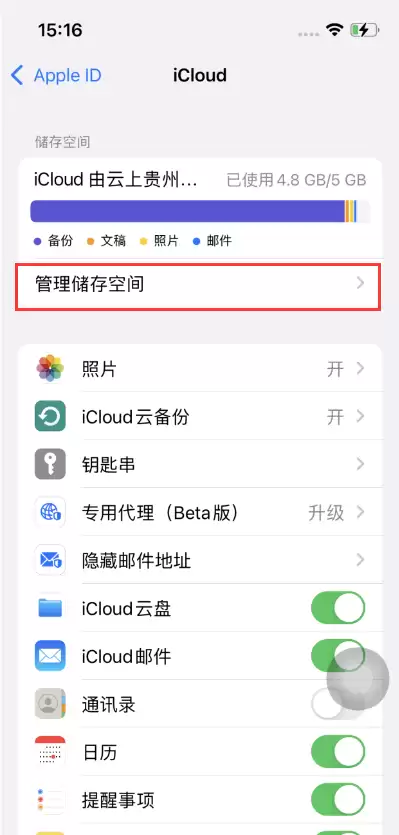
第三步:查看存储空间详情
进入 iCloud 页面后,你可以看到当前剩余存储空间。如需了解具体哪些内容占用了空间,可以点击存储栏下方的【管理存储空间】。
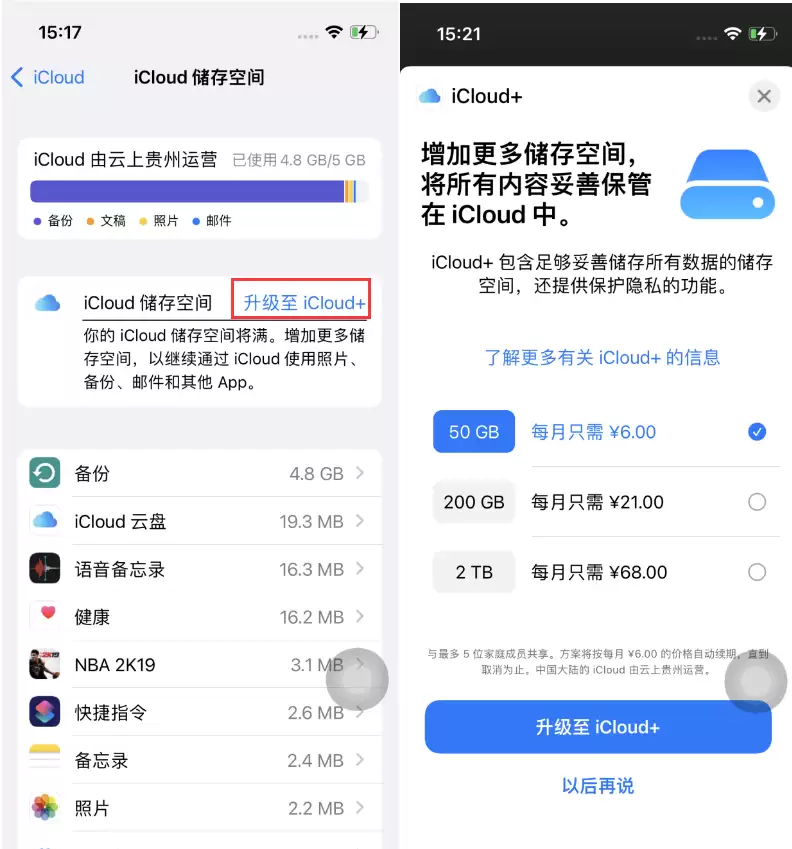
第四步:选择并升级存储计划
最后一步,直接点击【升级至 iCloud+】,在这里可以随时选择并更改你需要的存储计划。
注意事项
整个过程只需几秒钟——只要你的 Apple ID 绑定了支付方式,选择新计划后立即生效。需要注意的是,升级后每月的费用会自动扣取。如果想降级或取消,同样可以在上述界面中操作。
实用工具推荐
电子包浆
使用 ›绿化、压缩、噪点和虚拟水印,自由调节做旧程度。
图片压缩
使用 ›选择画质和输出格式,预览压缩前后的大小。