

打印Excel表格时,内容截断、列跳页或缩放过小等问题,可通过设置打印区域、调整纸张方向为横向、将宽度缩至一页、检查分页线及打印预览来解决。若内容过小,仅保留宽度一页;缺表头则启用顶端标题行重复。
Excel表格打印设置与常见问题解决方法
作者:技术拾光
时间:2026-07-09
浏览:673
文章目录
打印Excel表格时,许多用户常遇到表格只显示一半内容、最后一列跑到第二页,或表格过小居中浪费纸张等问题。这些困扰的解决方法,其实都集中在打印前的几个关键设置上。
本教程以Microsoft Excel(Microsoft 365版本)为例,不同版本的操作界面可能略有差异,但核心思路完全一致。
第一步:先告诉Excel,你要打印什么
很多人习惯直接点击“打印”,结果Excel将整个工作表纳入打印范围,导致异常。正确做法是:先用鼠标选中需要输出的表格区域(例如A1到H9),然后切换到“页面布局”选项卡,点击“打印区域”按钮,选择“设置打印区域”。这样,旁边的空白列或临时数据就不会被带入打印纸。
第二步:列数一多,就得考虑方向
如果表格字段较多(如日期、区域、商品、金额、负责人和备注),使用默认纵向纸张打印,容易导致最后几列挤到下一页。此时,果断将纸张方向改为“横向”。横向布局能使列宽更宽松,有效避免最后一列跨页。
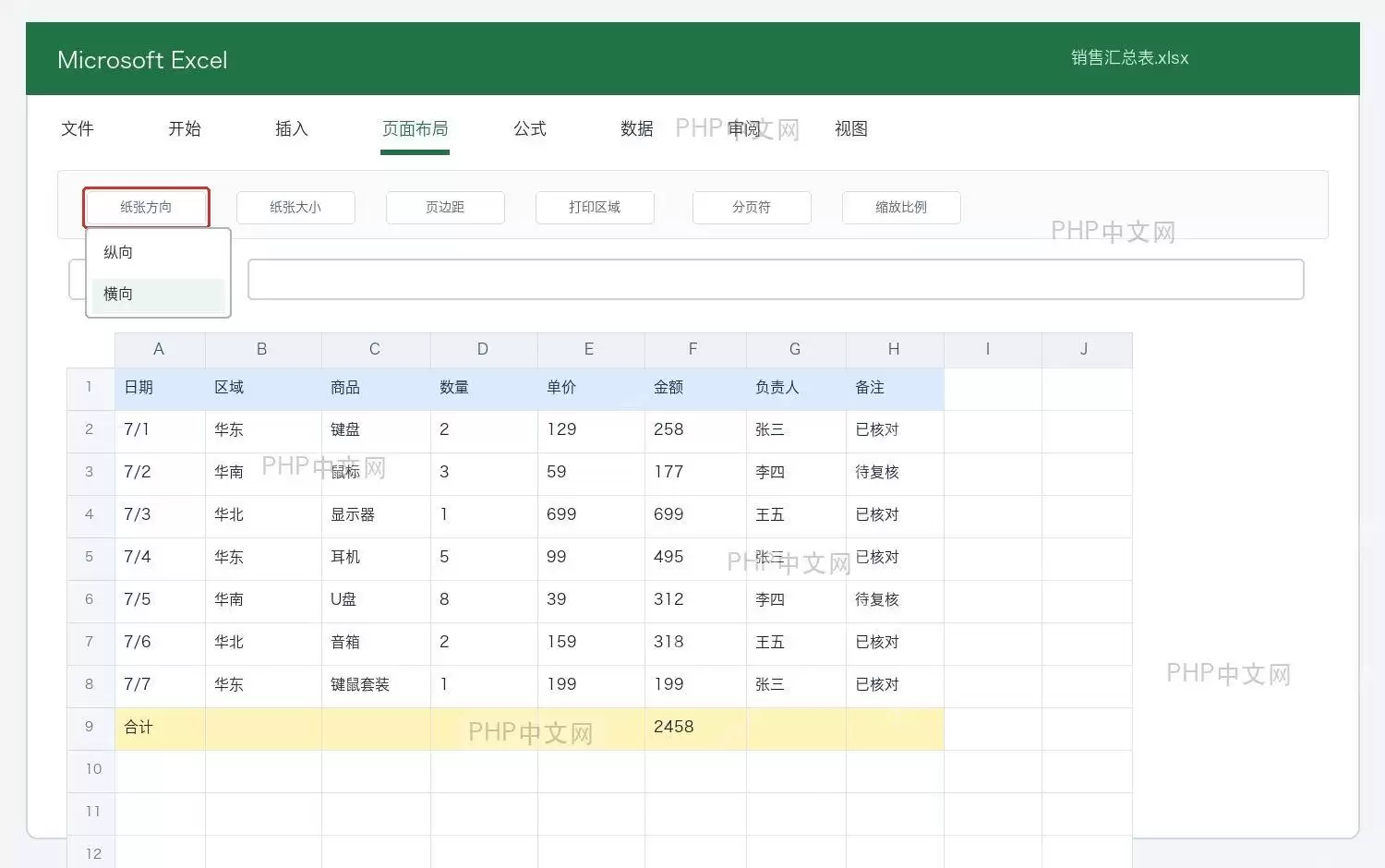
第三步:宽度缩到一页,高度别乱动
接下来进行缩放设置。在“页面布局”选项卡的“缩放”组中,将“宽度”设为1页,“高度”保持自动。此设置专门解决“右侧几列单独跑到下一页”的问题。需注意:若表格行数非常多,切勿将高度也强行压缩为1页,否则文字会缩得过小无法看清。
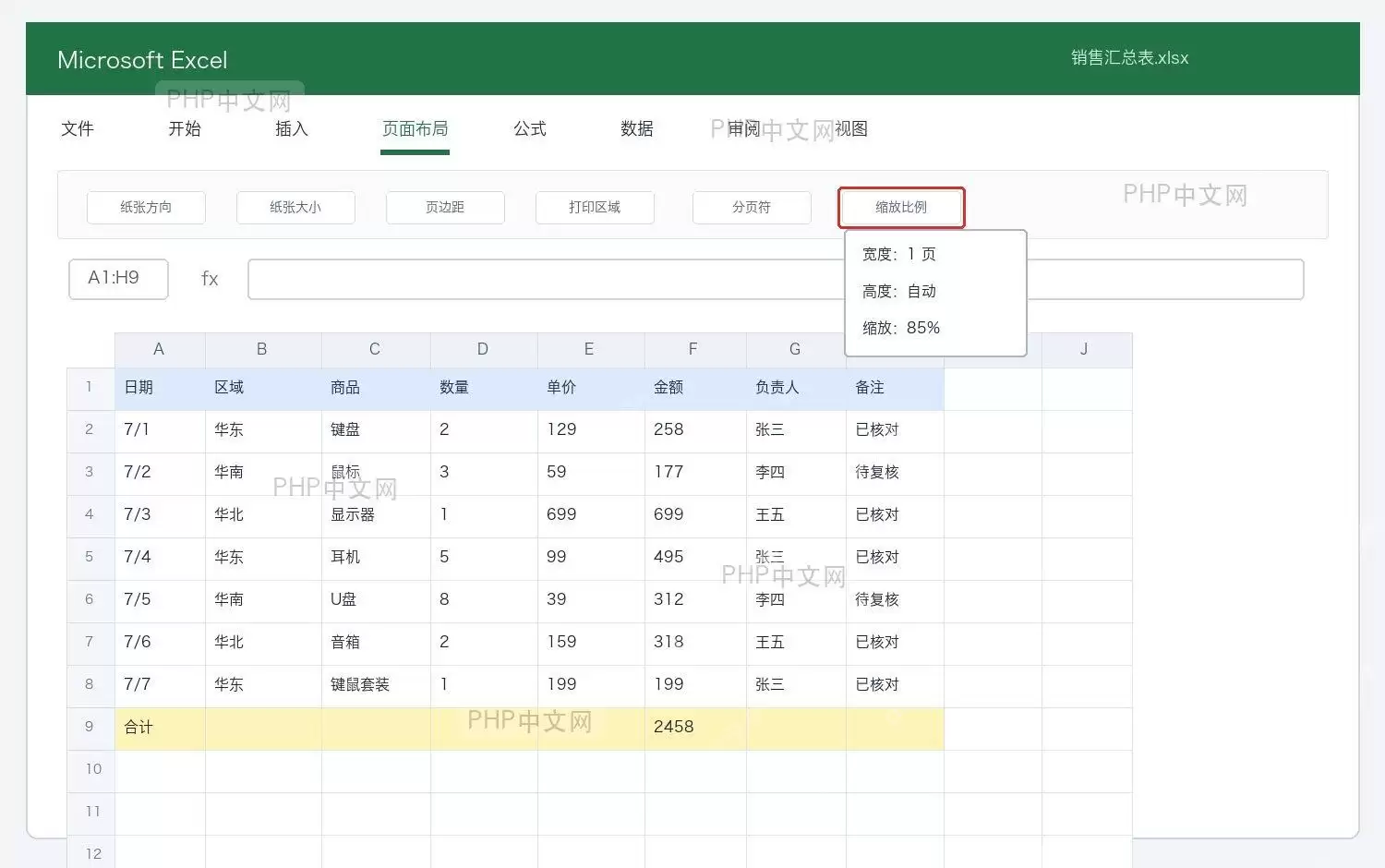
第四步:看看分页线,别等打印了再后悔
设置完成后,返回表格编辑区,会看到一条灰色虚线——这就是分页符。仔细检查虚线是否穿过数据中间。如果虚线正好落在表格右侧,则正常;若虚线横穿表格中间,说明仍有列会被拆分到下一页。此时可尝试调窄列宽、缩小页边距,或改为横向打印。
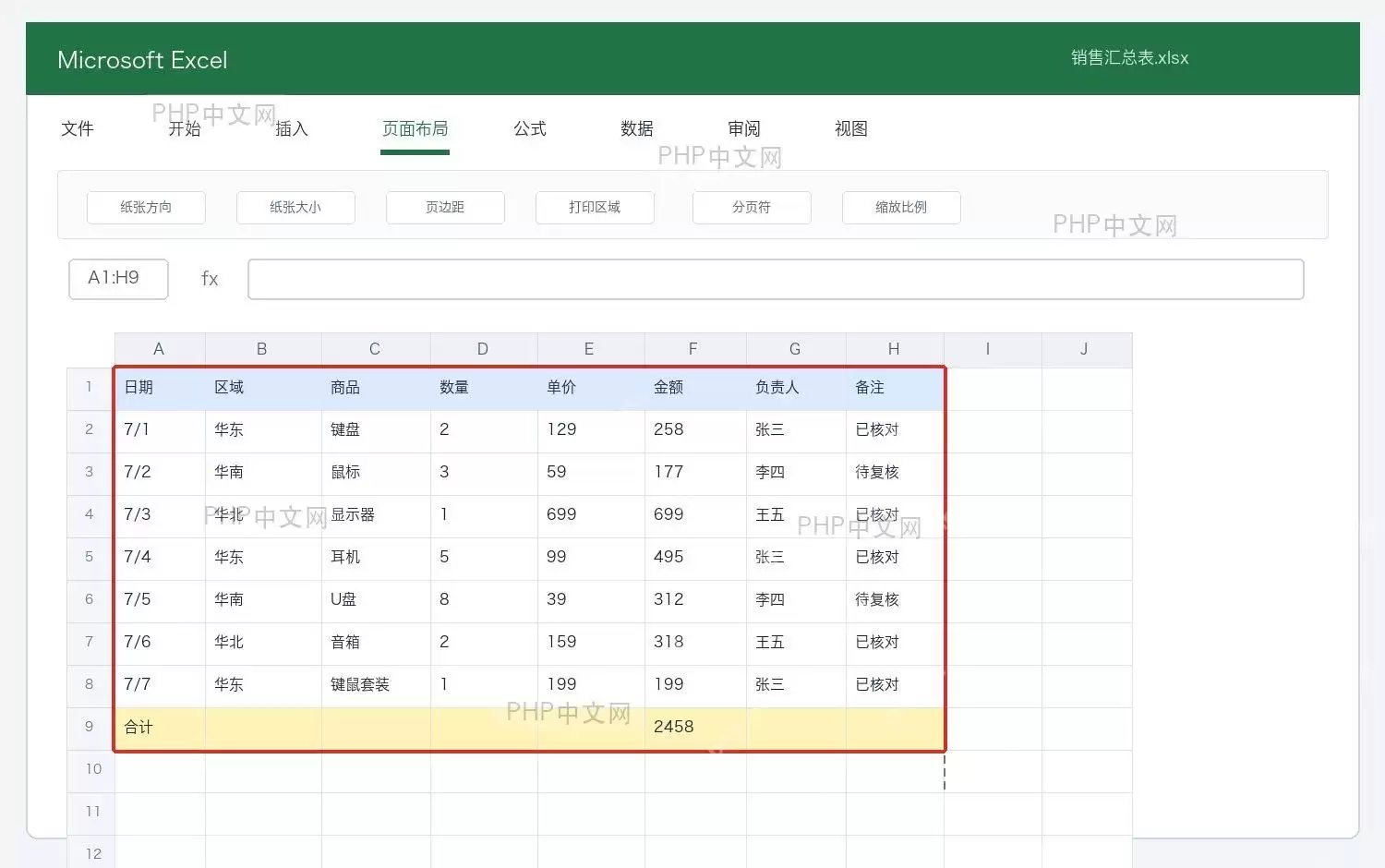
第五步:打印预览,最后一道防线
完成以上步骤基本稳妥,但不要急于点击“打印”。建议从“文件”进入“打印”预览界面,再次确认效果。重点检查:表头是否完整显示?合计行是否位于底部?右侧备注列是否被切掉?页码数量是否正确?确认无误后再打印。
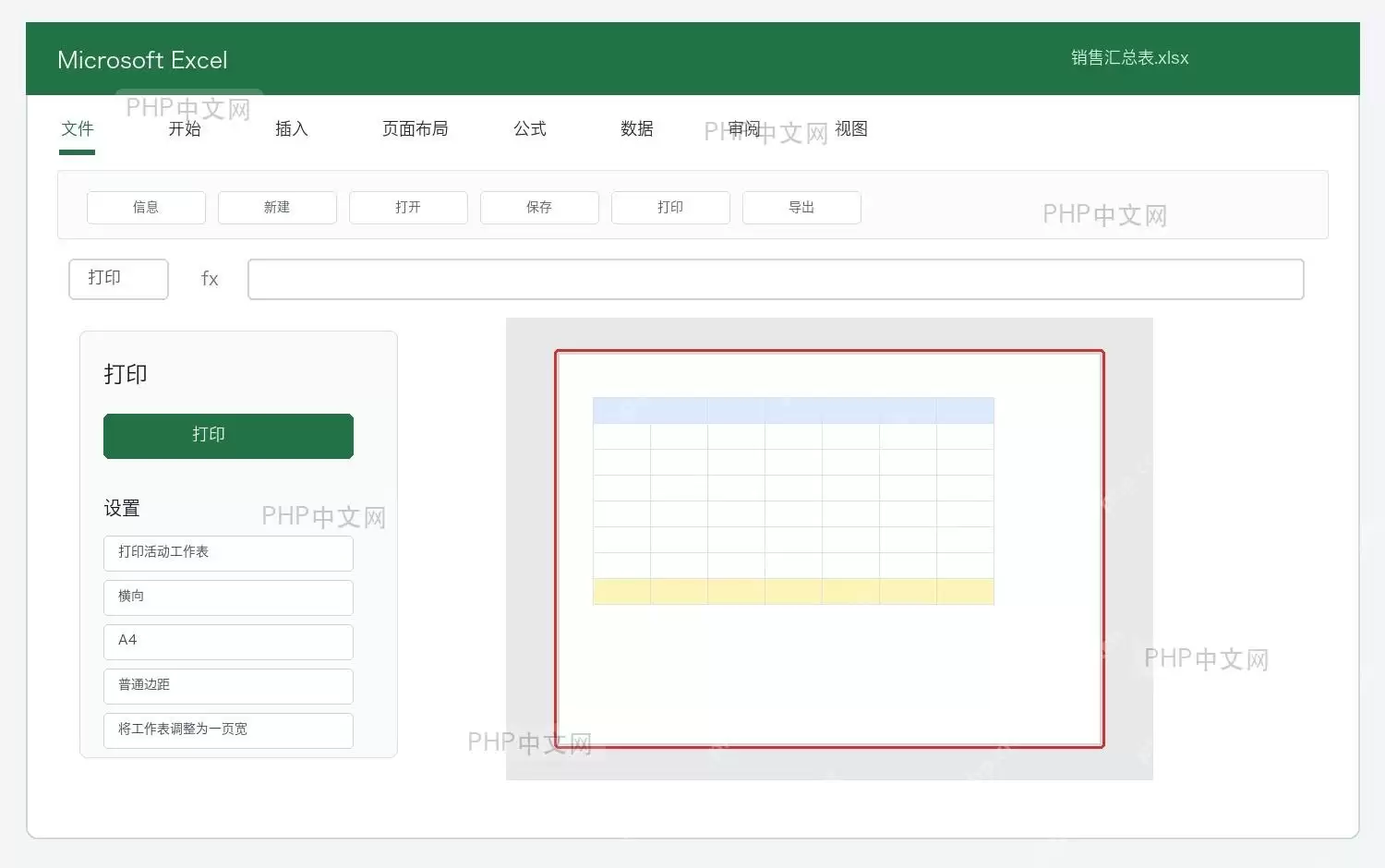
打印前,多做几个判断
最后补充几个常见问题的应急处理思路。如果打印内容太小,优先取消“高度1页”的设置,仅保留“宽度1页”。如果只打印了表格部分区域,检查是否之前设置了其他打印区域未清除。最棘手的情况是每页都缺表头——此时可在“页面布局”选项卡中启用“顶端标题行”功能,将第一行表头设为重复行,这样每页上方都会自动显示表头。
实用工具推荐
电子包浆
使用 ›绿化、压缩、噪点和虚拟水印,自由调节做旧程度。
图片压缩
使用 ›选择画质和输出格式,预览压缩前后的大小。