

在Excel中,通过条件格式结合固定关键词单元格可实现动态查询高亮。将关键词置于H1,使用公式=ISNUMBER(SEARCH($H$1,$B2))进行模糊匹配或=$B2=$H$1精确匹配,选中数据区域并设置格式,整行自动高亮。修改关键词即更新结果,无需VBA,适用于旧版Excel和WPS。
Excel高亮显示查询结果设置方法(办公场景)
作者:技术拾光
时间:2026-07-09
浏览:178
文章目录
在 Excel 中实现动态查询高亮,无需借助复杂的 VBA 代码,仅需“条件格式”配合“固定单元格”即可完成。将关键词放置于专用单元格,再利用公式判断每一行是否包含该词——此后只需修改关键词,高亮行便会自动更新。这种方法省时省力,且非常直观。
当前操作环境为 Microsoft Excel(Microsoft 365 版本),但旧版 Excel 和大部分 WPS 表格同样适用。示例中,H1 用于存放查询关键词,B 列为商品名称。若需模糊查询,使用 =ISNUMBER(SEARCH($H$1,$B2));若仅需完全匹配才高亮,则将公式改为 =$B2=$H$1。
第一步:准备数据和关键词单元格
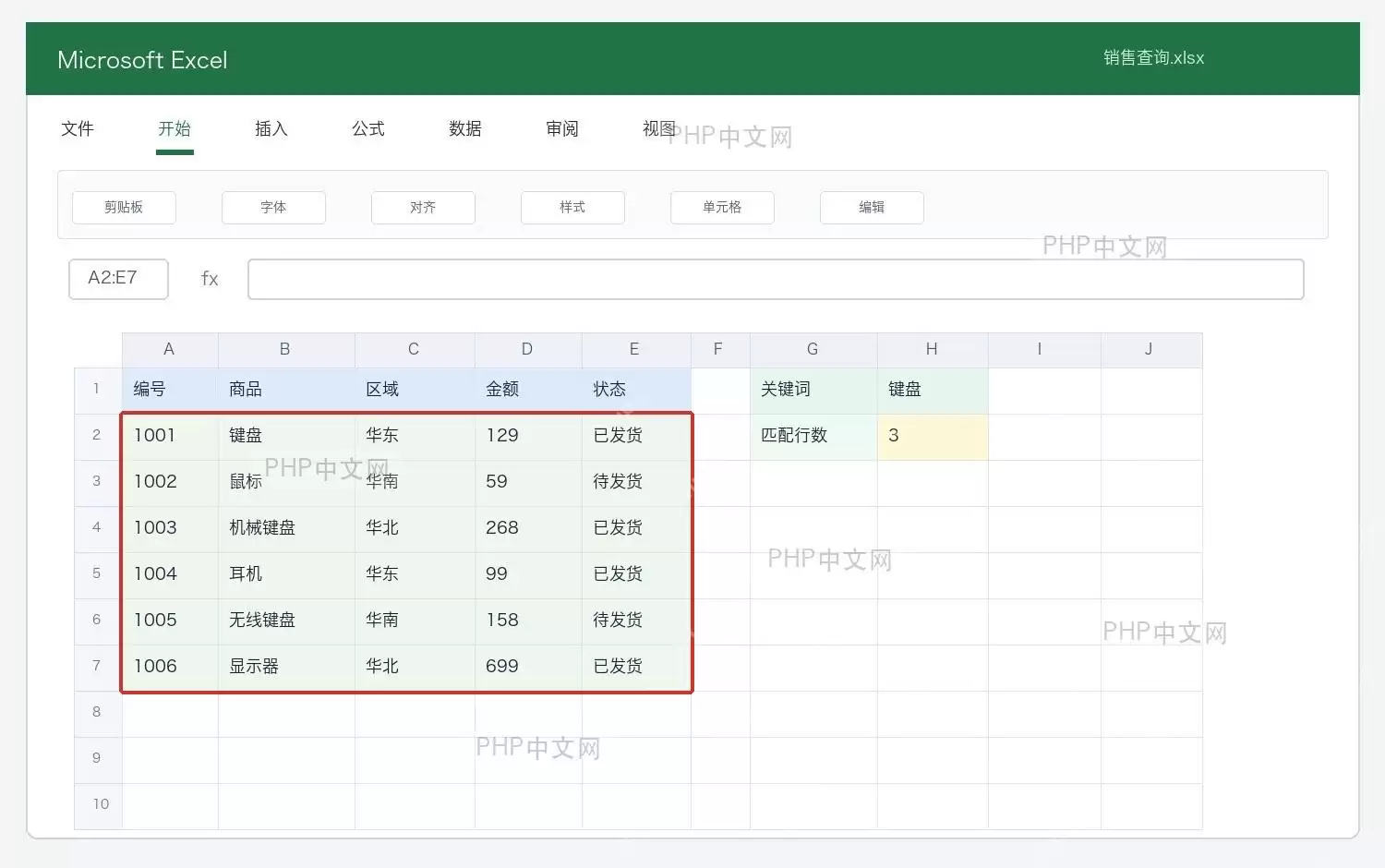
首先整理好数据表,在右侧预留一个单独的单元格作为关键词输入位置。示例中将关键词写在 H1,后续只需修改这一个单元格,即可切换要查看的商品名称,无需反复调整条件格式。
第二步:选中需要高亮的区域
选中完整的数据区域,注意不要只选商品列。示例中选中 A2:E7,目的是让高亮时整行一起变色——编号、商品、区域、金额和状态均能同步显示,视觉效果更清晰。
第三步:新建条件格式公式
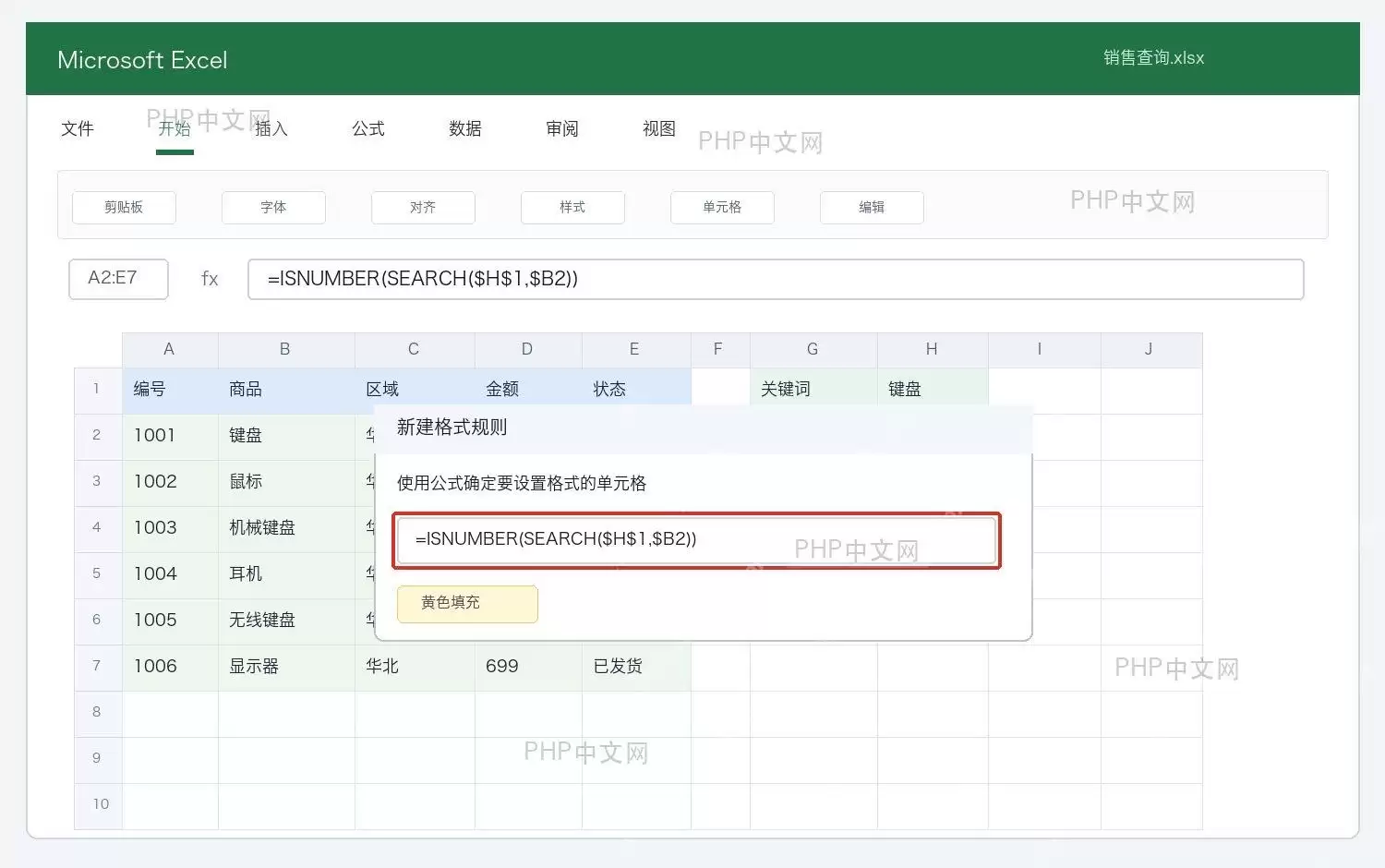
在“开始”选项卡中找到“条件格式”,选择“使用公式确定要设置格式的单元格”。公式输入 =ISNUMBER(SEARCH($H$1,$B2))。注意:$H$1 固定了关键词位置(绝对引用),$B2 表示从每一行的商品列开始判断(列绝对、行相对)。
第四步:检查关键词匹配结果
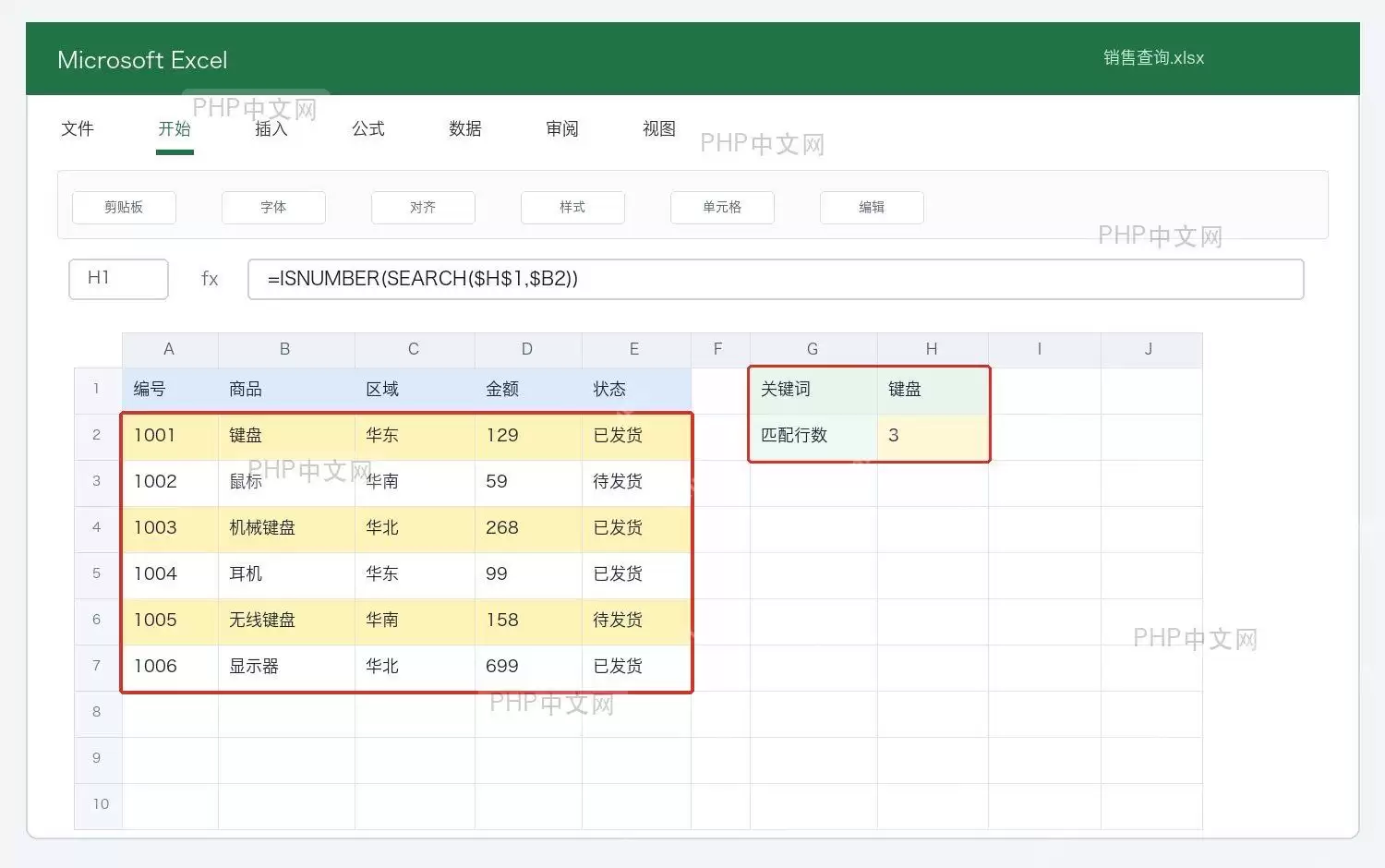
设置好填充颜色后,包含“键盘”的行会自动高亮。将 H1 改为“耳机”“鼠标”或其他关键词,表格会重新计算并显示新的匹配行。整个过程相当于给表格装了一个动态搜索灯。
容易出错的地方
如果仅高亮了一个单元格,多半是选区未覆盖整行;如果所有行都变色,需检查公式中的美元符号位置——关键词单元格必须写成 $H$1(行列均锁定),商品列要保留行为相对引用(例如 $B2)。此外,SEARCH 不区分大小写,若关键词未找到会返回错误,因此需套用 ISNUMBER 将其转换为 TRUE 或 FALSE。旧版 Excel 和大部分 WPS 表格均可使用 SEARCH 与条件格式,入口名称可能略有差异,重点找到“条件格式 > 新建规则 > 使用公式”这几个选项即可。
实用工具推荐
电子包浆
使用 ›绿化、压缩、噪点和虚拟水印,自由调节做旧程度。
图片压缩
使用 ›选择画质和输出格式,预览压缩前后的大小。