

HSTACK函数可横向堆叠多个区域,快速合并数据为临时表。语法为=HSTACK(array1,[array2],...),属动态数组函数,需Microsoft365支持。合并时以最大行数为准,行数不一致会补#N/A,可用IFERROR清除。适合临时拼表、组合字段,不修改原始数据。
Excel HSTACK函数办公场景用法指南
作者:技术拾光
时间:2026-07-09
浏览:355
文章目录
在Excel数据处理的实际工作中,横向合并多列数据是常见需求。例如,从不同表格中提取客户信息、商品明细和金额,需要快速拼成一张临时汇总表。以往通常采用逐列复制粘贴或使用VLOOKUP函数进行跨列引用,而HSTACK函数则简化了这一流程。
HSTACK函数的作用是横向堆叠多个数组或区域,按从左到右的顺序合并成一行。其基本语法为: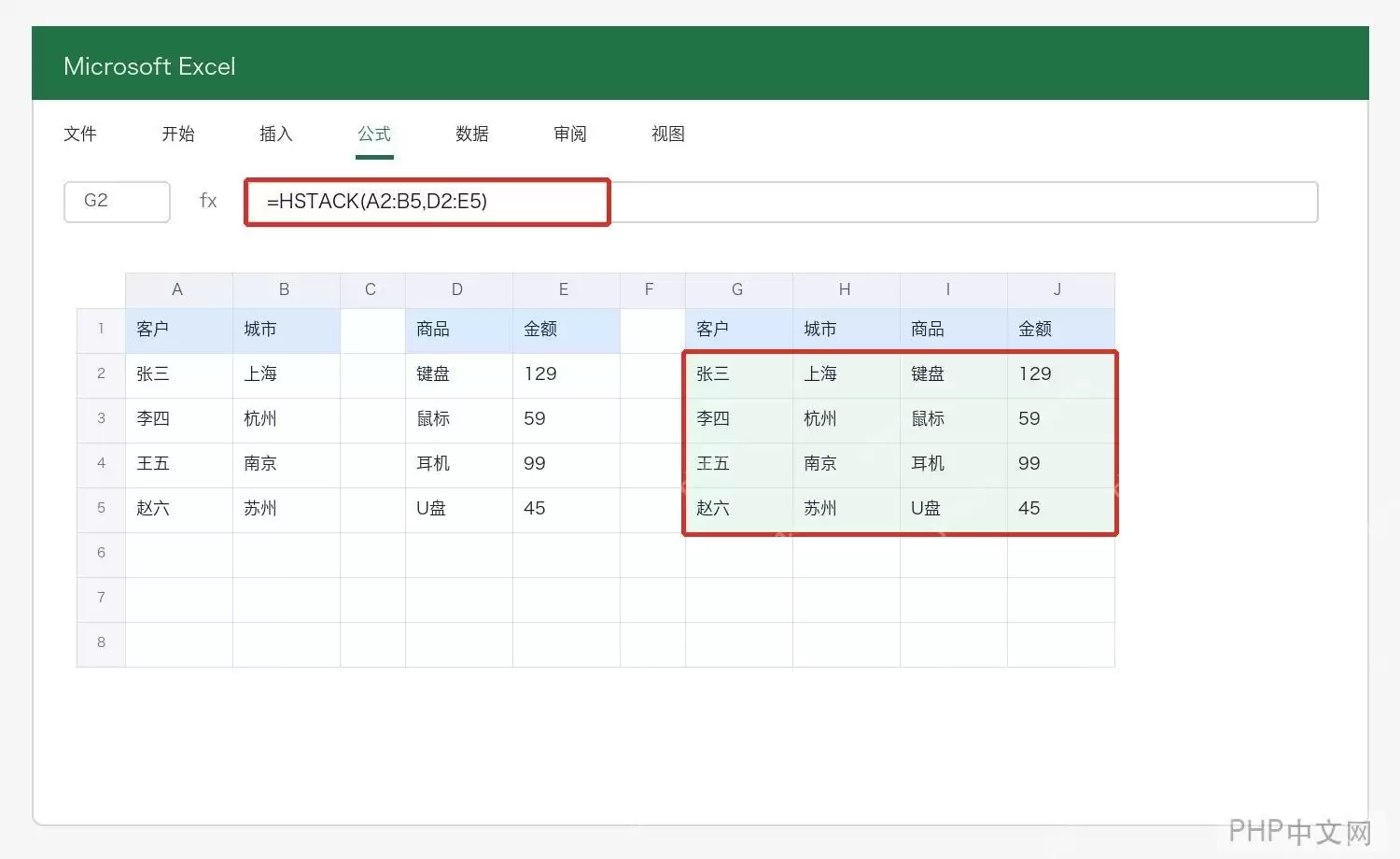
=HSTACK(区域1, 区域2)。
当前操作软件:Microsoft Excel
软件版本:Microsoft 365
函数语法:=HSTACK(array1,[array2],...)。其中array1为必需参数,array2、array3等为可选参数,可添加任意多个区域。注意,该函数属于动态数组函数,在Microsoft 365中运行稳定;WPS或旧版Excel用户需确认版本是否支持。
第一步:准备要横向合并的两个区域
开始合并前,先将所有源数据放置在同一工作表中,方便公式引用。例如下图,A列和B列为客户姓名与城市,D列和E列为商品名称与金额。中间预留C列作为视觉分隔,实际公式中可直接引用连续区域,无需考虑间隔列。
第二步:输入 HSTACK 合并公式
在目标结果区域的左上角输入公式:=HSTACK(A2:B5, D2:E5)。确认后,结果将从G2单元格开始自动向右、向下扩展。A、B两列内容排列在前,D、E两列紧随其后,顺序分明。
第三步:检查两个区域的行数是否一致
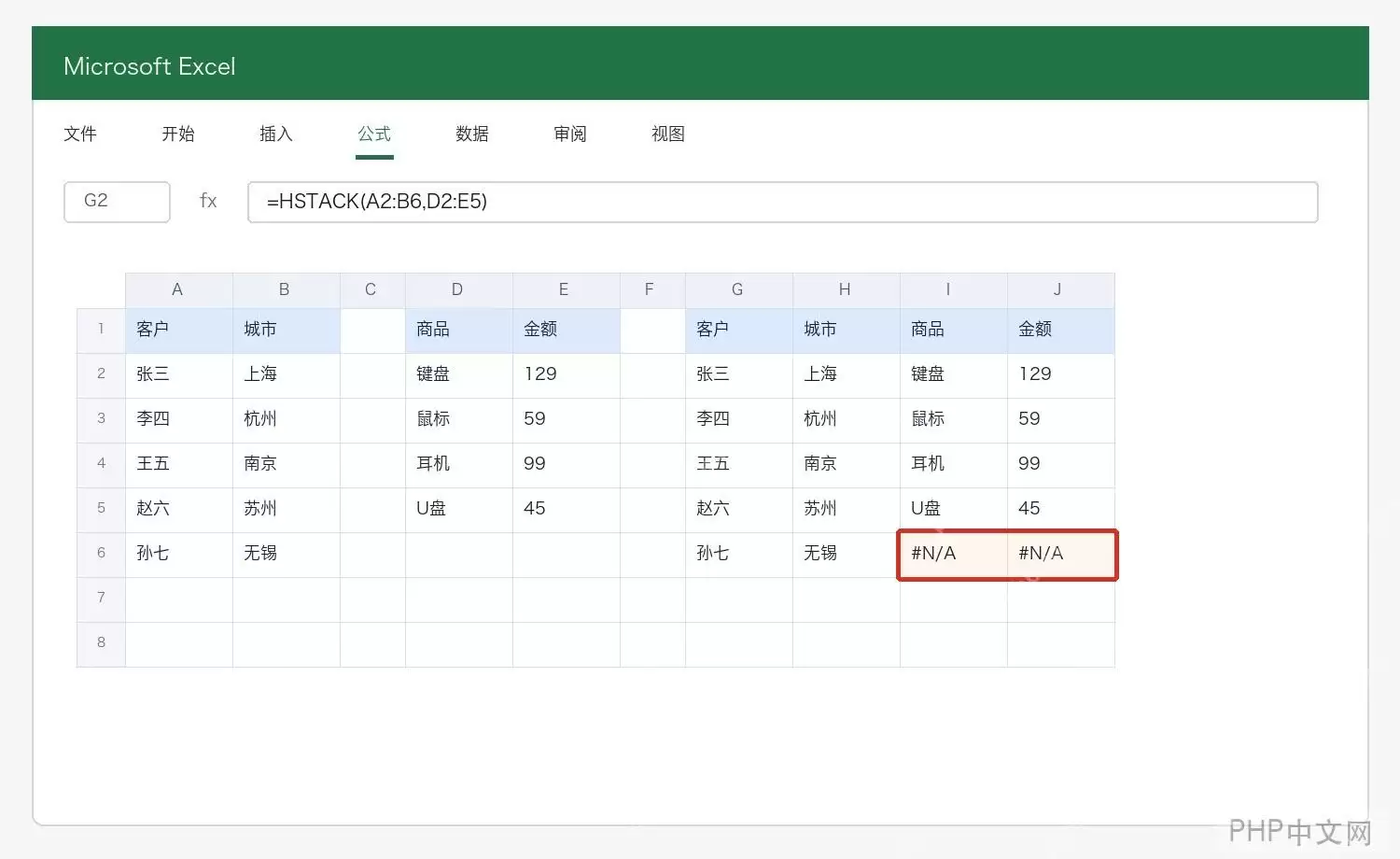
使用HSTACK时需注意:若两个区域的行数不同,函数将以行数最多的区域为准。例如,第一个区域有5行,第二个区域只有4行,则第5行对应位置将显示#N/A错误,表示缺少对应数据。
这是动态数组函数的正常行为,提示用户数据高度不匹配。无需担心公式错误,只需确认数据源即可。
第四步:用 IFERROR 清理多出来的错误值
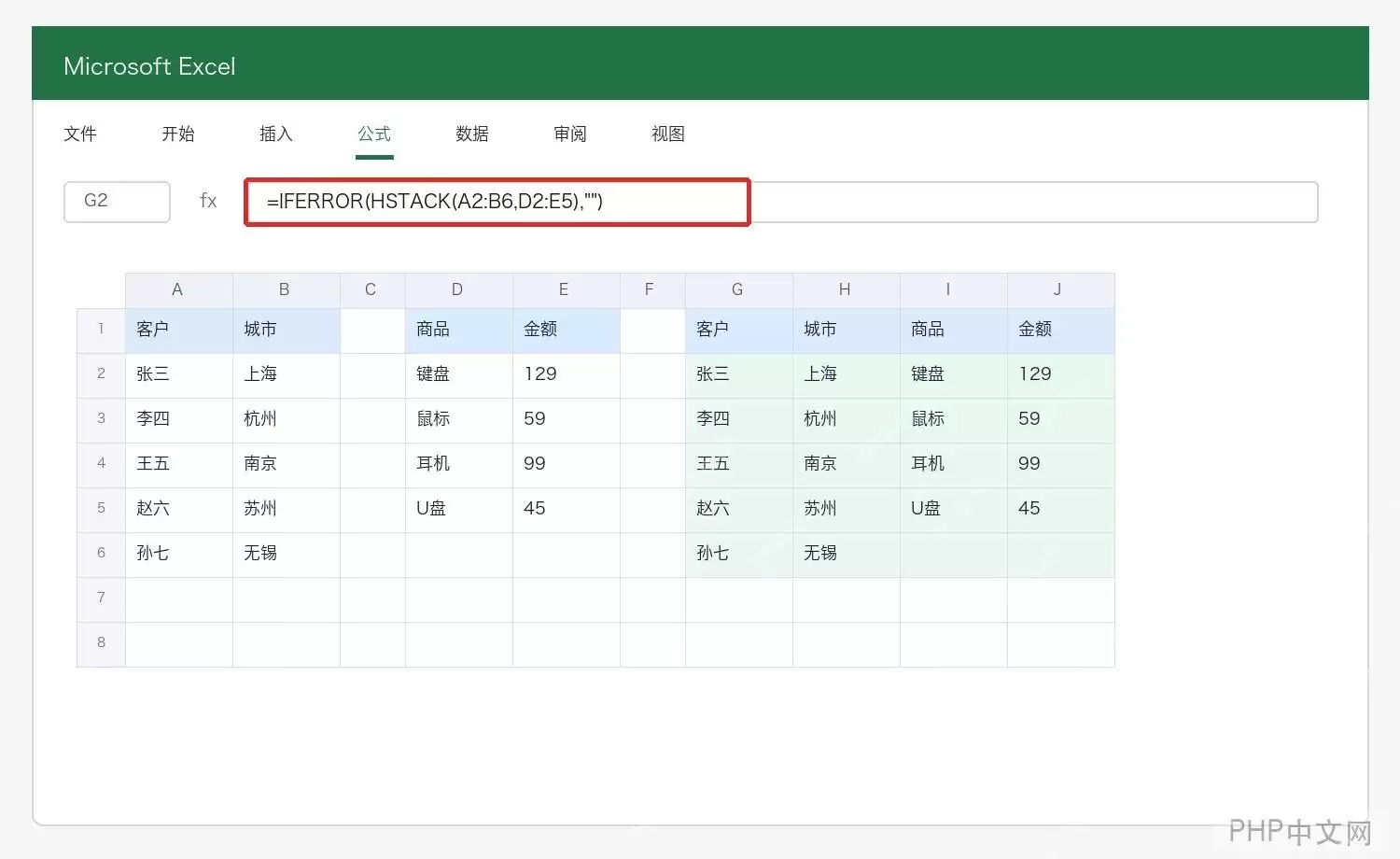
若需输出干净的汇总结果(如打印或分享),可用IFERROR函数包裹HSTACK公式:=IFERROR(HSTACK(A2:B6, D2:E5), "")。这样,缺失单元格将显示为空值,不再出现#N/A,表格更加整洁。
适合用 HSTACK 的办公场景
HSTACK函数适用于以下场景:
- 临时拼表:从不同数据源抓取字段,快速生成综合视图。
- 组合字段:将多个表中的关键列横向排列,便于对比分析。
- 搭配使用:与FILTER、CHOOSECOLS等动态数组函数配合,实现灵活的数据查询与展示。
其核心优势在于不修改原始数据,仅在公式结果区生成动态数组。源数据新增记录时,结果区会自动更新,无需手动调整。
最后,注意两点:
- 结果区域右侧及下方必须保持空白,否则会引发溢出错误。
- 当多个区域行数不一致时,根据需求决定是否保留
#N/A作为缺失提醒,或使用IFERROR将其隐藏,使表格更美观。
实用工具推荐
电子包浆
使用 ›绿化、压缩、噪点和虚拟水印,自由调节做旧程度。
图片压缩
使用 ›选择画质和输出格式,预览压缩前后的大小。