Excel N函数常见用法汇总

作者:技术拾光

时间:2026-07-09

浏览:424

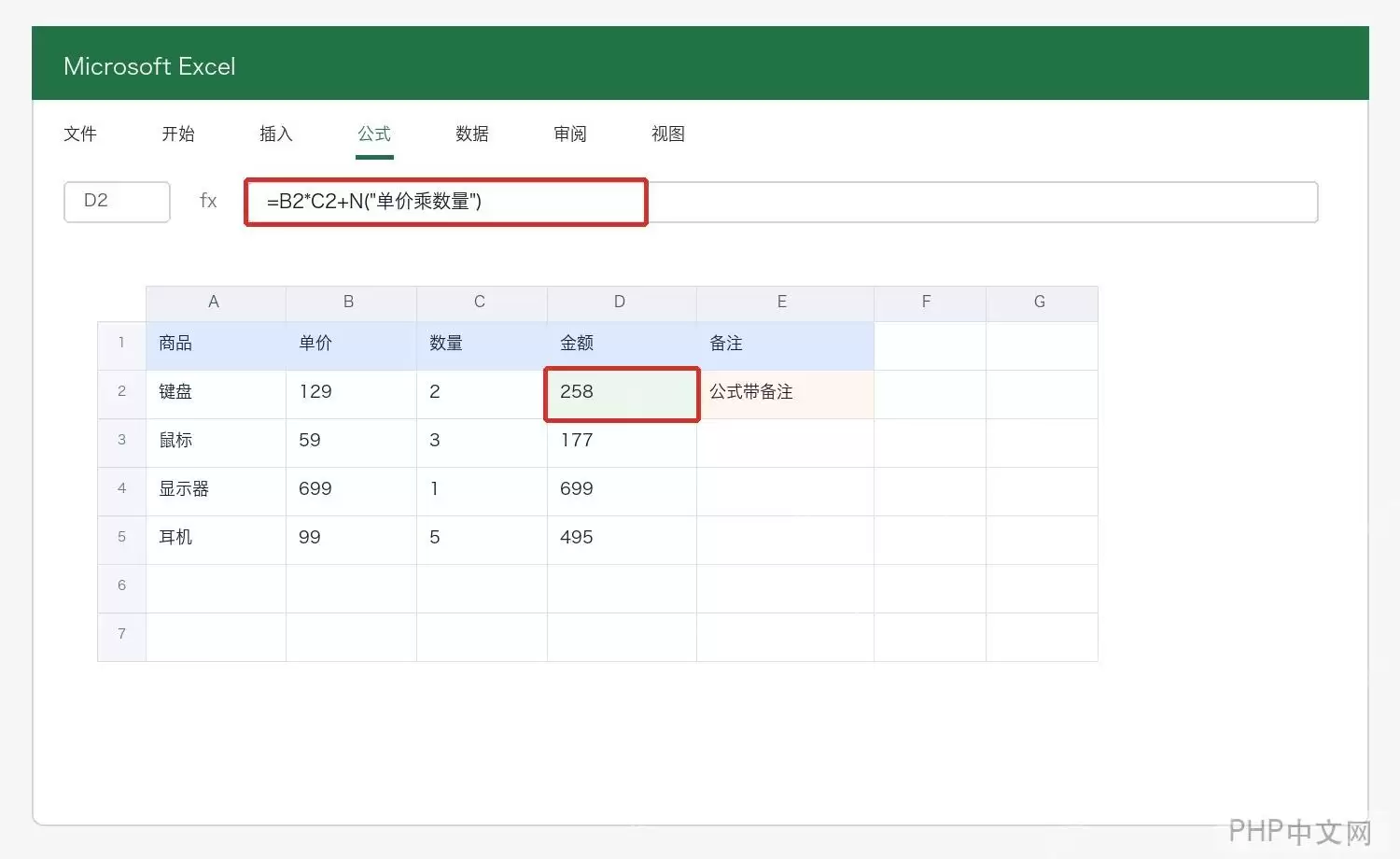
ExcelN函数将任意值转为数字:数字和日期不变,TRUE变1,FALSE和文本变0,错误值保留。核心用法是在公式中添加不影响计算的备注,例如`=B2*C2+N("单价乘数量")`,便于查看说明。还可用于逻辑值转换和日期序列号核对。

先说一个核心结论:Excel里的N函数,干的活儿其实很简单——把任何值转成数字。数字和日期保持不变,TRUE变成1,FALSE和普通文本一律变成0,错误值则原样保留。听起来平平无奇对吧?但它的真正价值并不在于单独使用,而在于一种巧妙的“隐形笔记”技巧。 **当前操作软件:** Microsoft Excel **软件版本:** Microsoft 365 **N 函数语法:** `=N(value)`。参数 `value` 可以是数字、日期、逻辑值、文本、错误值,或者单元格引用。作为Excel早期就有的基础函数,它在 Microsoft 365、Excel 2024、Excel 2019 等版本中基本都能稳定运行。如果在WPS或旧版Excel里遇到兼容问题,建议先用同样的数据测试一下返回值,确保无误。 ## 第一步:看清 N 函数的返回规则 直观的理解方式就是动手试。先把不同类型的数据列在一个表格里——数字、文本、日期、逻辑值、错误值,统统放进去。然后在旁边输入 `=N(A2)`,向下填充。重点观察三类结果的规律:数字保持原样,文本全部变成0,TRUE变成1、FALSE变成0。错误值呢?N函数不会帮你消化它,源单元格如果是错误,结果照样报错——它不负责擦屁股。
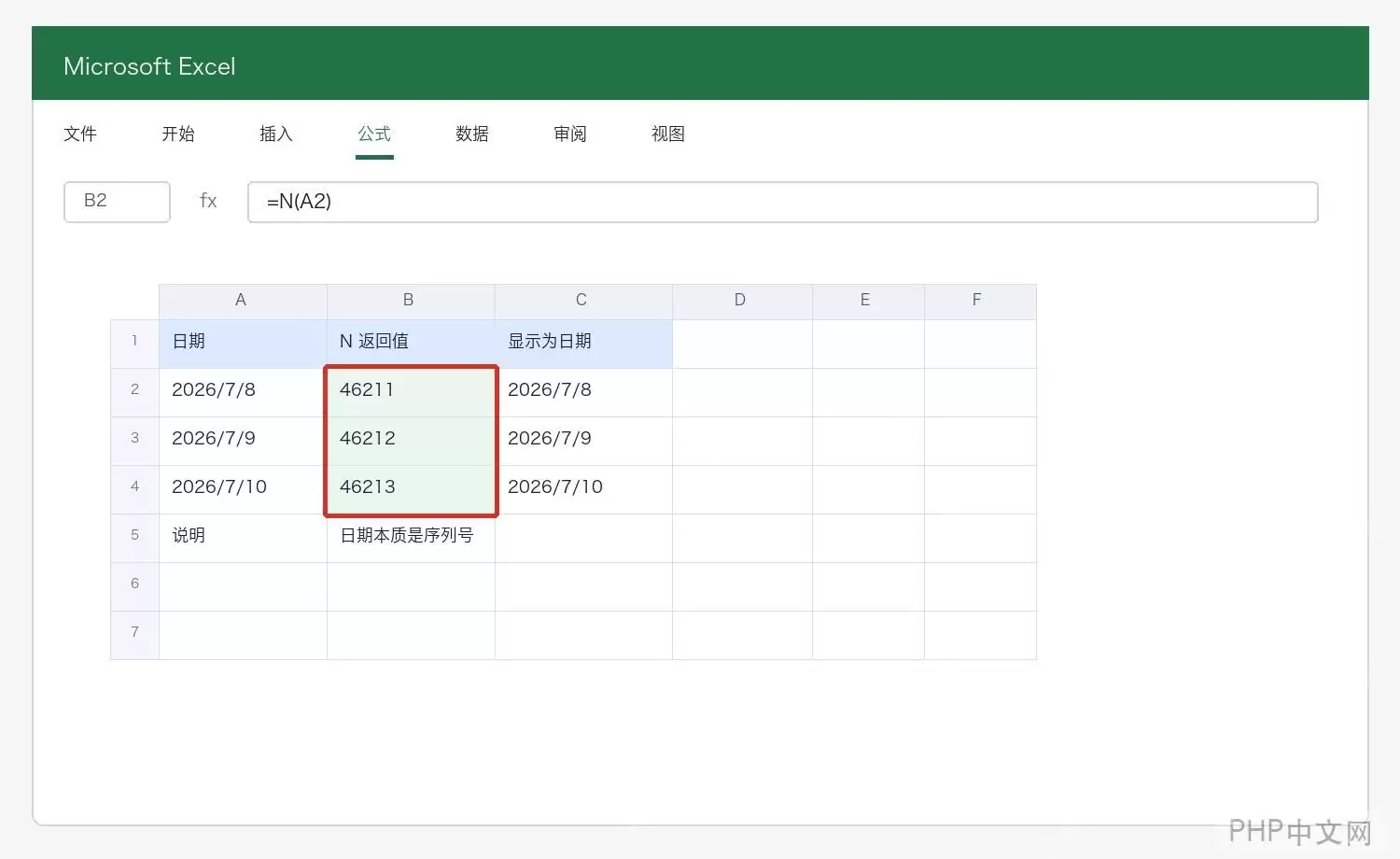
## 第二步:确认日期会被转成序列号 日期在Excel的底层实际上就是序列号,这一点很多新手容易忽略。当你对日期单元格使用 `=N(A2)` 时,得到的是一串长长的数字,比如“45000”之类的。别慌,这不是乱码——那是Excel真正存储日期的方式。如果你想看到好看的年月日格式,只需要把结果单元格重新设置成日期格式就行。
Excel N函数常见用法汇总
## 第三步:在公式后加入不影响计算的备注 这是N函数最实用的场景。举个例子,你做金额计算,公式是 `=B2*C2`。直接给公式加个备注:`=B2*C2+N("单价乘数量")`。注意,文本进入N函数后只会返回0,所以前面的乘积结果丝毫不受影响。但在公式栏里,你永远能看到“单价乘数量”这段说明。下次回看表格时,不用再绞尽脑汁回忆当初为什么这么算——备注就在那儿,清晰明了。
Excel N函数常见用法汇总
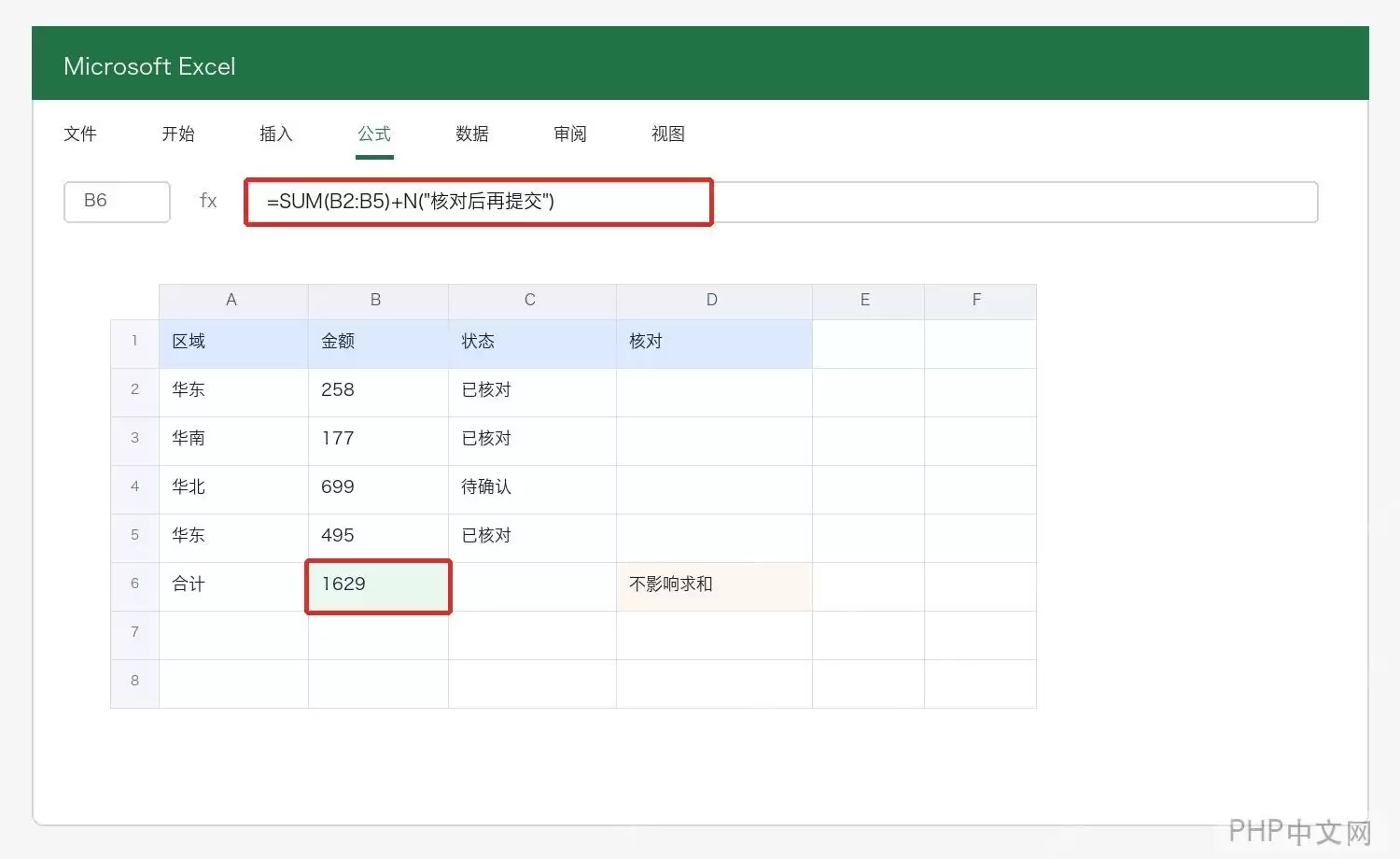
## 第四步:给合计公式留下核对说明 同样的思路,合体公式也可以这么玩。比如 `=SUM(B2:B5)+N("核对后再提交")`。在多人的协作报表中,这种写法简直是沟通神器:公式结果依然是求和的数字,注释只服务于阅读和交接,不会影响最终金额。交接时,对方看到公式栏里的提示,就知道你特意留了一手。
Excel N函数常见用法汇总
## N 函数适合放在哪些场景 第一种,公式备注。这是核心用法,尤其适合复杂公式或多人维护的表格。第二种,逻辑值转换。当TRUE/FALSE需要参与计算时,先通过N函数转成1/0,运算就顺畅了。第三种,日期序列号核对——确认某个日期是否被Excel当作真正的日期来处理,转成序列号后一眼便知。 值得多说一句的是:别指望用N函数来“清洗错误值”。它不会把 `#VALUE!`、`#N/A` 这类错误变成0。如果你想要的是忽略错误,请用 `IFERROR`。如果你想把文本形式的数字转成真正的数字,通常用 `VALUE` 函数、乘1,或者双负号,都比N函数更直接、更高效。

实用工具推荐

电子包浆

绿化、压缩、噪点和虚拟水印,自由调节做旧程度。

使用 ›
图片压缩

选择画质和输出格式,预览压缩前后的大小。

使用 ›