

在VisualFoxPro6.0中,通过设计表格结构、打开表单设计器插入文本框、添加数据环境中的表,并设置控件的ControlSource属性,即可完成表单控件数据源的配置,最后运行测试实现字段数据绑定与操作。
VF6.0表单控件数据源设置教程
作者:技术拾光
时间:2026-07-07
浏览:519
文章目录
在VFP 6.0中配置表单控件的数据源,这一过程虽然听起来有些抽象,但实际操作起来非常直观。以下通过清晰的步骤拆解整个流程,每一步均附有界面截图,便于对照操作。
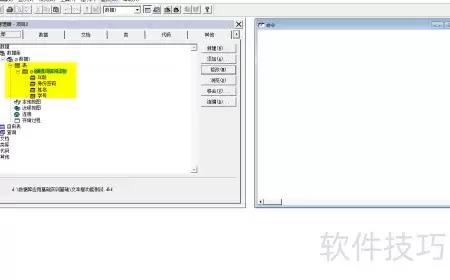
1、设计表格结构
首先在项目管理器中,按照图示设计好表格结构。这一步是数据源的基础,字段定义合理后,后续绑定控件时会更省心。
2、打开表单设计器
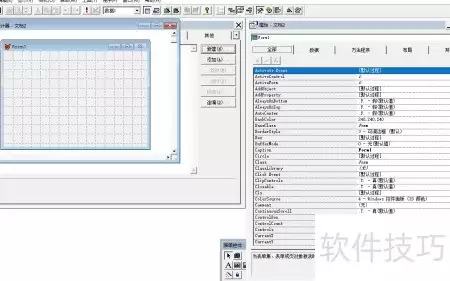
接着打开表单设计器,界面如图所示。这里是搭建用户交互界面的主战场。
3、插入文本框控件
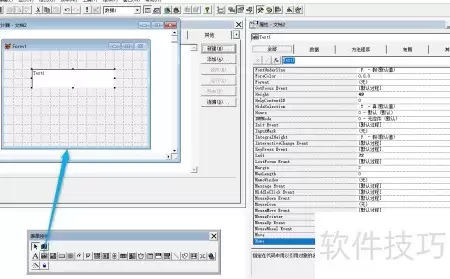
在表单上插入文本框控件,效果如下图所示。文本框是最常用的输入/显示控件,后续将借助数据源实现与表字段的联动。
4、打开数据环境设计器
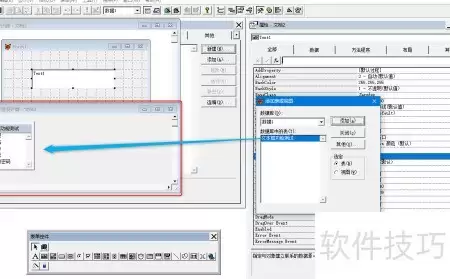
然后打开数据环境设计器,将“始驾表”(即之前设计好的表)添加进来。这一步相当于告知表单:我们要关联哪张数据表。
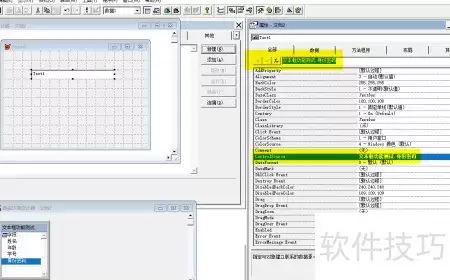
5、设定控件的数据源
关键操作来了:选中文本框,在属性面板中配置其 ControlSource 属性。该属性决定了控件显示和保存的是哪个字段的数据。绑定正确后,文本框会自动与表记录保持同步。
6、运行测试
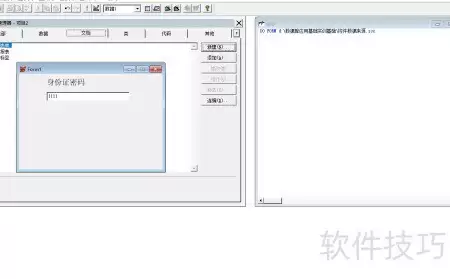
最后运行程序,测试表单功能。此时文本框应能正确显示当前记录的字段值,并支持浏览和修改操作。效果如下图所示。
整个流程环环相扣,只要按照这个顺序操作,配置表单控件的数据源并不复杂。将每一步的界面截图与操作对应起来,在实践中很容易上手。
实用工具推荐
电子包浆
使用 ›绿化、压缩、噪点和虚拟水印,自由调节做旧程度。
图片压缩
使用 ›选择画质和输出格式,预览压缩前后的大小。