

在VF6.0表单设计时,线条控件可实现多种线段:设高度为0生成水平直线,调整高度和宽度组合绘制斜线。通过线宽、颜色和样式属性分别设置粗细、颜色和线型(实线、虚线等),配合平滑模式优化视觉效果,满足界面美化需求。
VF6.0表单线条控件属性配置指南
作者:技术拾光
时间:2026-07-07
浏览:339
文章目录
在VF6.0的表单设计中,线条控件虽然看似不起眼,但合理运用后,页面分隔效果与视觉引导均能得到显著提升。接下来,通过若干关键步骤,全面梳理线条控件的属性配置,每一步均附有对应截图,便于对照操作。
1. 打开表单设计界面
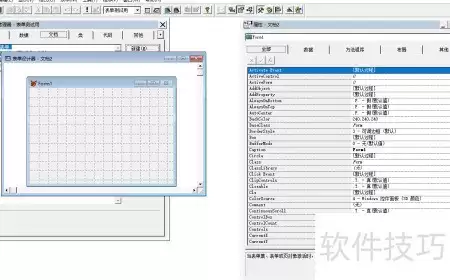
2. 从控件工具箱中拖入线条控件
根据实际需求,自由调整线条控件的位置。
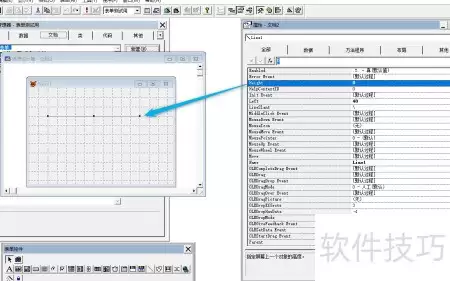
3. 设置高度为0:实现绝对水平直线
将控件的高度(Height)设为0,线条即变为绝对水平的直线。此操作在制作表格分割线或标题底边时尤为实用。
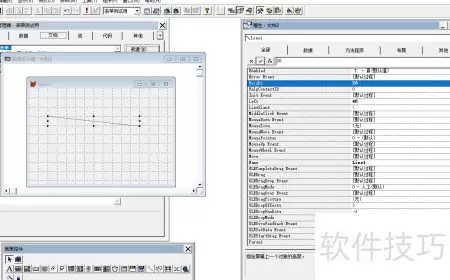
4. 调整高度与宽度:制作倾斜线条
如需线条倾斜,需同时调整 Height(纵向偏移量)与 Width(横向跨度)。两者配合可调出任意角度的斜线。
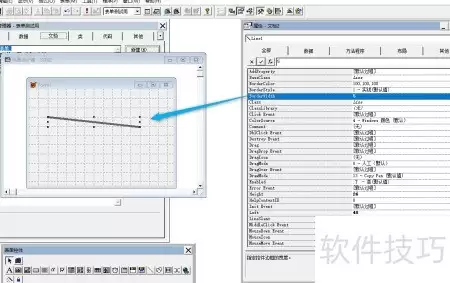
5. 修改线条粗细:设置 BorderWidth 属性
通过线条宽度属性(BorderWidth),可直接输入像素值或在属性面板中拖动滑块完成调整。
6. 调整线条颜色:修改 BorderColor 属性
选中线条后,在属性面板中找到线条颜色(BorderColor),从调色板中选择所需色值即可。操作直观,参考下方截图。
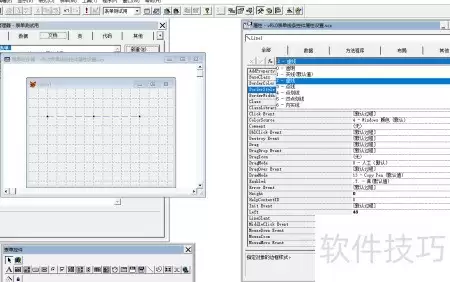
7. 切换线条样式:使用 BorderStyle 属性
线条样式不仅限于实线,虚线、点线、双线等均可通过样式属性(BorderStyle)切换,可根据界面风格自由搭配。
8. 优化倾斜线条的视觉效果
线条倾斜后,需关注表现效果。VF6.0提供平滑模式、端点样式等可选模式,合理设置可使斜线观感更自然。
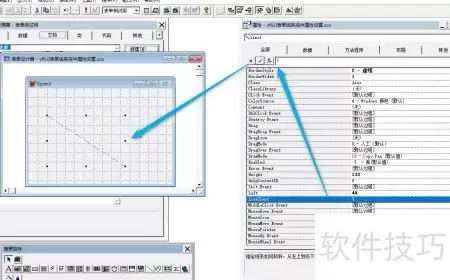
至此,线条控件的主要属性已全部覆盖。实际操作中,善用高度为零制作水平线,利用高度与宽度组合制作斜线,再配合样式微调,即可实现清晰且专业的表单视觉结构。
实用工具推荐
电子包浆
使用 ›绿化、压缩、噪点和虚拟水印,自由调节做旧程度。
图片压缩
使用 ›选择画质和输出格式,预览压缩前后的大小。