

在VF6.0表单中,插入图像控件后,右键打开属性面板,选择“图片”属性,通过浏览插入所需图片。配置完成后运行表单,验证图片显示、对齐方式及缩放效果(如Stretch属性设置),确保符合预期。必要时调整属性以达到最佳显示效果。
VF6.0表单图像控件属性详解
作者:技术拾光
时间:2026-07-07
浏览:387
文章目录
VF6.0表单设计中图像控件的属性配置流程
在VF6.0表单设计中,图像控件的属性配置虽然基础,但细节往往决定最终效果。下面通过几个关键步骤来演示整个流程。
1. 打开表单设计界面
就像平时新建或编辑表单一样,进入设计视图即可。
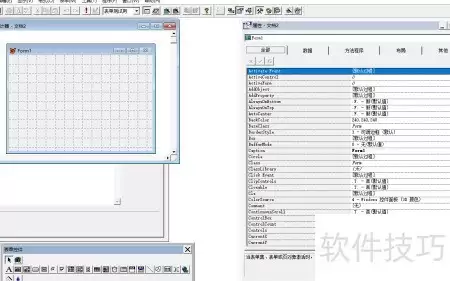
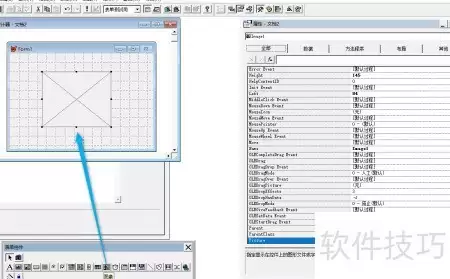
2. 插入图片控件
在控件工具箱中找到图像控件,拖放到表单的合适位置,调整好布局。
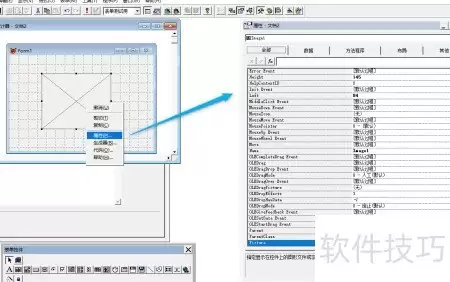
3. 右键控件,选择“属性”
这是打开配置面板的常规路径,所有属性设置都集中在这里。
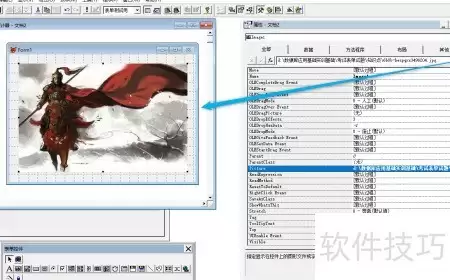
4. 在属性面板中找到并选择“图片”属性
注意,不同版本的VF可能略有差异,但核心都在“Picture”或“Image”相关选项下。
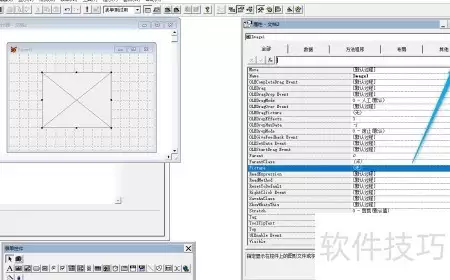
5. 插入具体图片
点击属性值右侧的浏览按钮,选择本地或项目路径下的图片文件。完成后效果即时可见,如图所示。
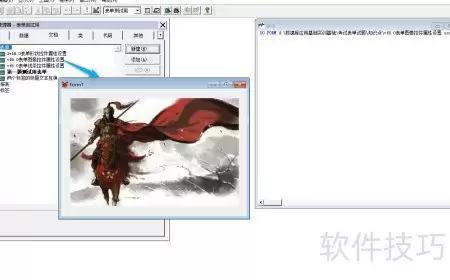
6. 测试最终效果
运行表单,检查图片是否正确显示、对齐、缩放等属性是否符合预期。如果有偏差,回到属性面板微调即可。
以上步骤覆盖了从插入到配置再到验证的完整闭环。实际操作中,图片格式、路径、大小控制是常见坑点,建议在开发初期就统一规范,避免后期返工。
实用工具推荐
电子包浆
使用 ›绿化、压缩、噪点和虚拟水印,自由调节做旧程度。
图片压缩
使用 ›选择画质和输出格式,预览压缩前后的大小。