

在日常图片处理工作中,批量旋转图片方向是一项高频需求。当数十张甚至上百张照片方向不一致时,逐张手动旋转不仅耗时,效率也极低。Adobe Bridge 提供了一套便捷的批量旋转方案,操作流畅,上手简单。 在 Adobe Bridge 中选中需要旋转的图片 启动 Adobe Bridge 后,定位到存放
Adobe Bridge如何批量旋转图片方向
作者:技术拾光
时间:2026-07-07
浏览:646
文章目录
在日常图片处理工作中,批量旋转图片方向是一项高频需求。当数十张甚至上百张照片方向不一致时,逐张手动旋转不仅耗时,效率也极低。Adobe Bridge 提供了一套便捷的批量旋转方案,操作流畅,上手简单。
在 Adobe Bridge 中选中需要旋转的图片
启动 Adobe Bridge 后,定位到存放图片的文件夹。在缩略图视图模式下,所有图片的当前方向一目了然。
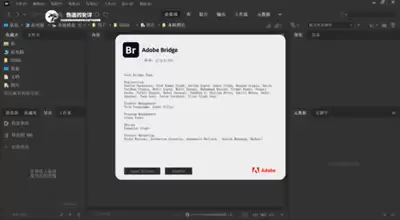
要批量旋转,第一步是正确选择待调整方向的图片。若需选中连续的多张图片,可按住 Shift 键单击第一张和最后一张;若选择不连续的图片,则按住 Ctrl(Windows 系统)或 Command(Mac 系统)键依次单击。被选中的图片周围会显示高亮边框,确认无误后进入后续操作。
通过“图像处理器”批量旋转图片
在菜单栏中找到“工具”选项,从下拉菜单中依次选择“Photoshop” → “图像处理器”。该入口位置并不难找,但初次使用的用户可能会忽略。
弹出的“图像处理器”对话框包含几个关键设置项。首先,确保勾选“调整图像大小以适合屏幕”——这一选项能保证旋转后的图片在查看时正常显示,不会出现意外裁切或缩放。接着,在“旋转”区域可自由选择旋转方向:顺时针 90 度、逆时针 90 度,或直接 180 度翻转。如需旋转 45 度或其他特定角度,在输入框中手动输入数值即可。
设置完成后,点击“运行”按钮,Bridge 便会自动将选中的所有图片按指定角度一次性旋转完毕。待进度条完成,返回原文件夹即可查看方向调整后的图片。
利用快捷工具栏“旋转视图”快速调整
除“图像处理器”之外,Adobe Bridge 还提供更快捷的方法。选中图片后,注意界面底部工具栏中的“旋转视图”小图标,点击其下拉箭头可直接选择“顺时针旋转 90 度”“逆时针旋转 90 度”或“旋转 180 度”。该快捷方式适合临时快速调整——例如拍摄后发现所有照片方向都歪了,只需点击几次即可完成。
批量旋转图片方向的高效方案总结
总体而言,在 Adobe Bridge 中批量旋转图片方向,既可通过“工具 → Photoshop → 图像处理器”的完整流程实现统一处理,也可利用底部工具栏的“旋转视图”进行快速微调。前者适用于批量统一设置,后者适合临时快速调整。掌握这两种方法后,图片方向调整将不再令人困扰。
实用工具推荐
电子包浆
使用 ›绿化、压缩、噪点和虚拟水印,自由调节做旧程度。
图片压缩
使用 ›选择画质和输出格式,预览压缩前后的大小。