

在AE中,通过两个圆形蒙版进行布尔运算,将其中一个设为“相减”模式,得到空心环状光圈。调整蒙版扩展属性并添加关键帧,实现光圈从中心向外扩散的动画,再适当增加羽化值使边缘柔和。
AE光圈扩散效果制作教程
作者:技术拾光
时间:2026-07-07
浏览:341
文章目录
ae怎么制作光圈扩散效果
光圈扩散效果的核心思路是:通过两个圆形蒙版的布尔运算(相减模式)结合关键帧动画,实现光圈从中心向外扩散的视觉效果。整个操作流程简洁明了,只需几个步骤即可完成。
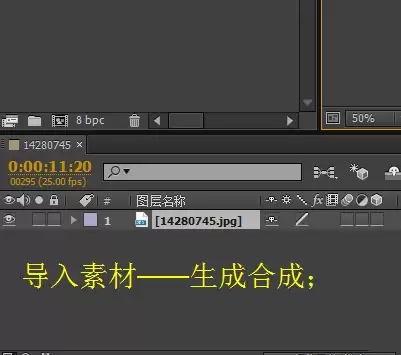
第一步:导入素材并创建合成
将素材导入After Effects,直接基于素材新建一个合成。这是AE的基础操作,不再赘述。
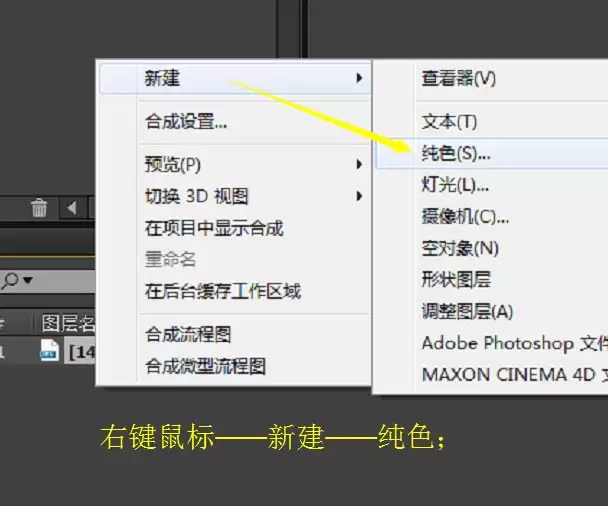
第二步:新建纯色图层
在合成中新建一个纯色图层,颜色可任意选择,因为后续所有效果都将依赖该图层上的蒙版来实现。
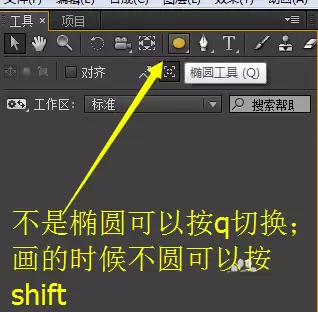
第三步:绘制第一个圆形蒙版
使用矩形工具(快捷键Q可快速切换为椭圆工具),按住Shift键拖拽绘制一个正圆形。绘制完成后,暂时关闭该图层的小眼睛(隐藏图层)。
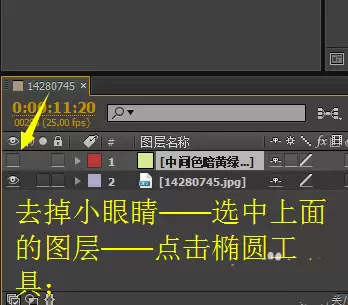
第四步:复制并创建第二个圆形蒙版
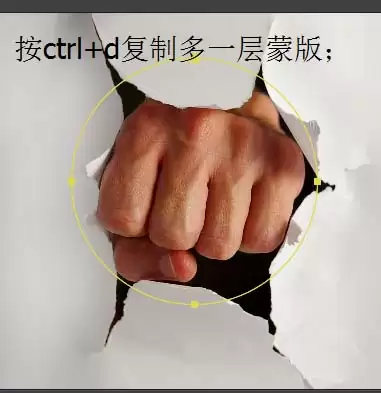
再次绘制一个同样大小的正圆(或选中刚才的圆形图层按Ctrl+D复制),得到两个圆形图层。重新点亮小眼睛,使两个圆形图层均可见。
第五步:设置蒙版模式为相减
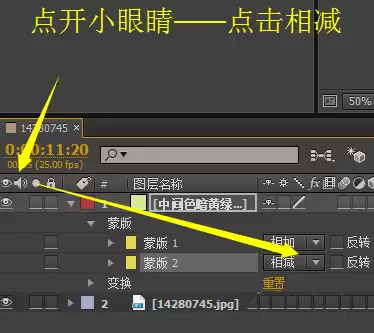
在图层属性中找到蒙版,将其中一个蒙版的模式设置为“相减”。两个圆形叠加后,中间部分被减去,形成一个空心环状区域,即光圈的雏形。
第六步:添加关键帧动画
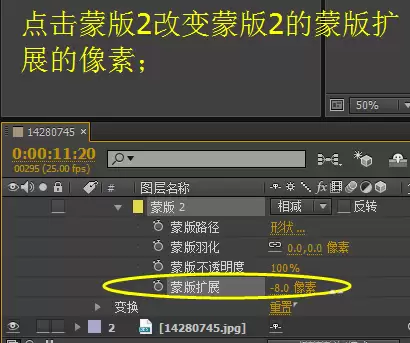
选中蒙版2,找到“蒙版扩展”属性。调整其像素值:负值使光圈缩小,正值使光圈扩大。这是实现扩散动画的关键参数。
第七步:同步操作两个蒙版
按住Ctrl或Shift键同时选中两个蒙版,后续调整参数时,两者会同步变化,避免动画不连贯。
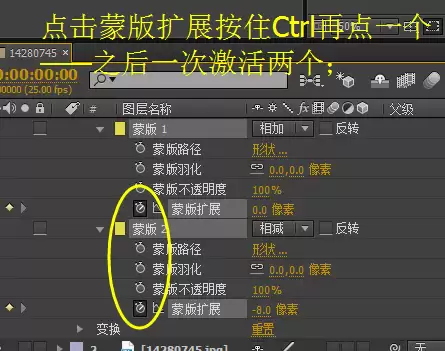
第八步:设置起始与结束关键帧
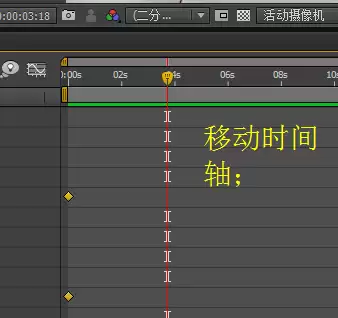
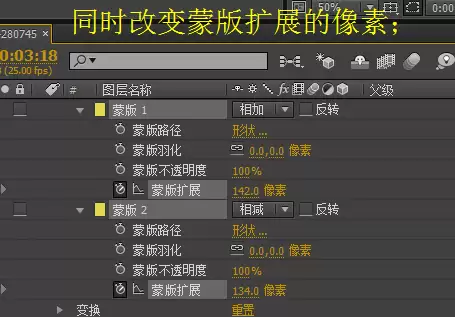
将时间轴移动到起始位置,为蒙版扩展属性打上关键帧(保持初始值);然后将时间轴移动到结束位置,调整蒙版扩展的像素值至目标扩散尺寸,自动生成第二个关键帧。动画即创建完成。
注意:每次调整蒙版扩展值时,务必同时选中两个蒙版,否则其中一个不会跟随变化,导致动画不连贯。
第九步:添加羽化效果
选中蒙版2,找到“蒙版羽化”属性,适当增大数值(例如10像素),使光圈边缘变得柔和,增强光感效果。
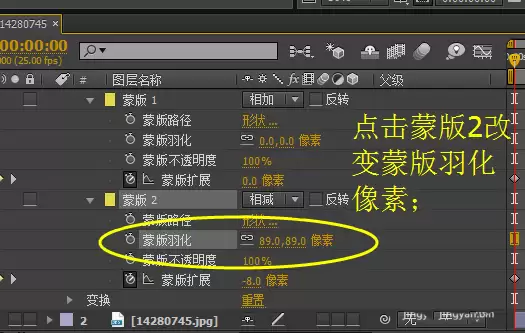
最终预览与扩展
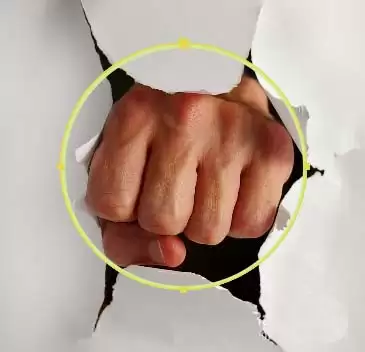
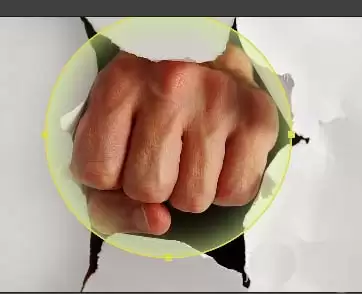
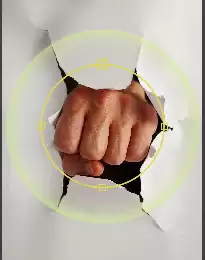
预览动画,一个由中心向外扩散的光圈效果即告完成。根据实际需求,可调整羽化值、扩散速度,或复制多层叠加实现更丰富的光晕、呼吸灯等效果。本方法的核心理念是蒙版相减加关键帧,掌握后即可举一反三,应用于多种类似场景。
实用工具推荐
电子包浆
使用 ›绿化、压缩、噪点和虚拟水印,自由调节做旧程度。
图片压缩
使用 ›选择画质和输出格式,预览压缩前后的大小。