

在Linux系统上部署Informix11.7需依次完成:创建informix用户及组、设置环境变量、安装软件包、配置onconfig和sqlhosts文件、创建数据库空间并设置权限、初始化实例、迁移物理与逻辑日志、配置临时表空间,最终重启数据库进入在线模式。
Linux Informix 11.7安装教程
作者:技术拾光
时间:2026-07-07
浏览:425
文章目录
1. 创建 informix 用户组及用户,同时设定相应密码
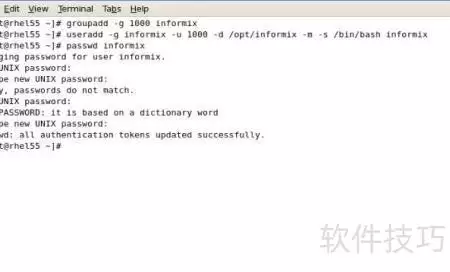
首先搭建基础环境。创建一个名为 informix 的用户组和用户,并设置对应密码。此步骤是所有后续操作的基础,全部操作均需基于该用户身份进行。
2. 将 Informix v11.70 安装文件上传至 informix 目录并解压
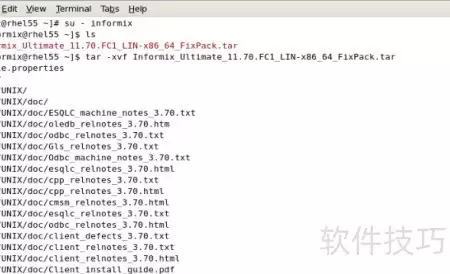
获取安装包后,将其传输至 informix 用户的家目录下,然后解压。需注意目录权限,确保解压路径归属于 informix 用户,而非 root。
3. 设置用户环境变量,添加 INFORMIXDIR、INFORMIXSERVER、ONCONFIG 和 PATH,并立即生效
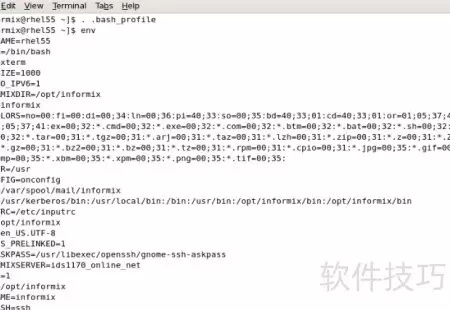
关键环境变量包括:INFORMIXDIR 指向安装目录,INFORMIXSERVER 定义实例名称,ONCONFIG 指定配置文件名称,以及 PATH 添加可执行文件路径。将这些变量写入 .bashrc 或 .profile 文件,然后执行 source 命令使其立即生效。
4. 环境变量配置完成后,以 root 权限(通过 su 命令但不带 - 参数)进入 informix 环境并安装软件包
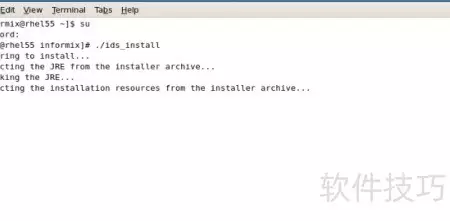
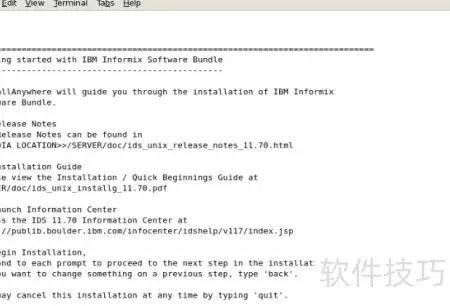
采用一个小技巧:使用 su 切换到 informix 用户时,不要携带“-”参数,这样可以保留 root 的环境变量,便于后续执行安装程序。随后直接运行安装脚本即可。
5. 接受许可证条款
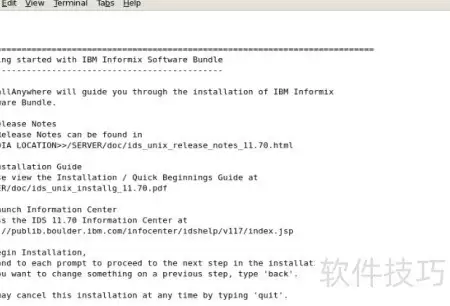
安装向导会弹出许可协议,按照提示按回车键翻页,最后输入 y 表示接受。该步骤无特殊注意事项。
6. 选择典型安装
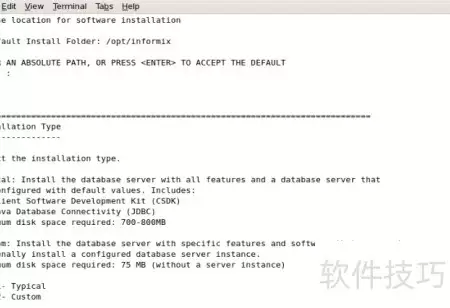
安装类型选择“Typical”(典型安装)。典型安装已覆盖日常所需的全部组件,无需选择定制安装。
7. 不创建实例
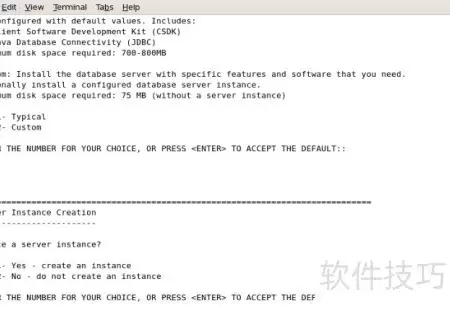
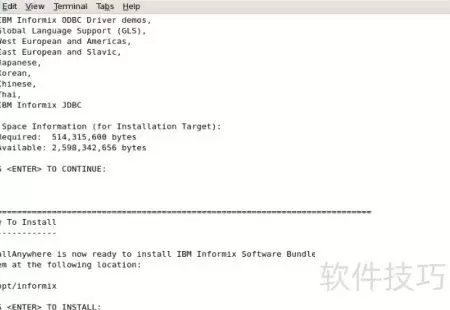
安装程序会询问是否创建数据库实例,此处选择“No”。实例待安装完成后手动配置,可获得更可控的调整空间。
8. 安装完成
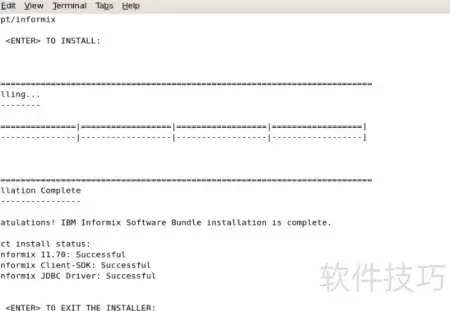
当看到安装完成的界面时,表示基本成功。可进入安装目录核对是否存在 bin、etc、lib 等子目录。
9. 创建并设置 onconfig 配置文件
接下来进入配置核心环节。通常从模板复制一份,例如从 $INFORMIXDIR/etc/onconfig.std 拷贝到 $INFORMIXDIR/etc/onconfig.my_instance,然后根据实际需求修改参数。
10. 需调整的 onconfig 参数涵盖多个方面,具体内容不限于所列项目

关键参数包括 ROOTNAME、ROOTPATH、ROOTSIZE、PHYSFILE、LOGFILES、LOGSIZE 等,它们决定数据库的物理布局和日志策略。此外,SERVERNUM、TAPEDEV、LTAPEDEV 也需根据环境进行调整。截图列出常见调整项,可参照修改。
11. 建立并设置 sqlhosts 配置文件
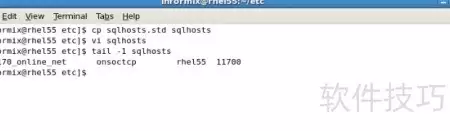
sqlhosts 文件用于指定数据库监听端口和通信协议。典型格式为:informix_server onsoctcp 主机名 端口号。需确保与 onconfig 中的 DBSERVERNAME 一致。
12. 建立数据库 dbspace/chunk 文件并正确设置权限
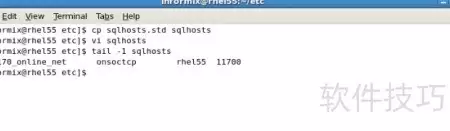
根据规划创建物理文件(chunk),例如 rootdbs、plogdbs(存放物理日志)、llogdbs(存放逻辑日志)、datadbs(存放数据)以及 tempdbs(临时表空间)。每个文件权限设置为 660,属主为 informix:informix。
13. 建立数据库结构
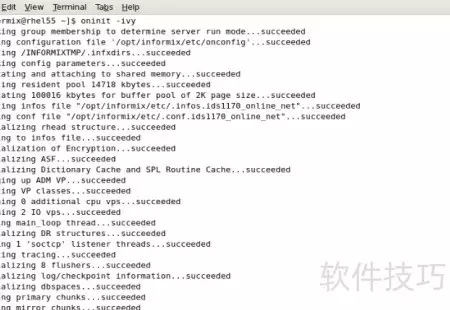
使用 onmonitor 或 oninit -i 初始化数据库实例。首次初始化会创建 rootdbs 和默认的物理/逻辑日志。推荐使用 oninit -i 方式,操作简洁。
14. 安装确认
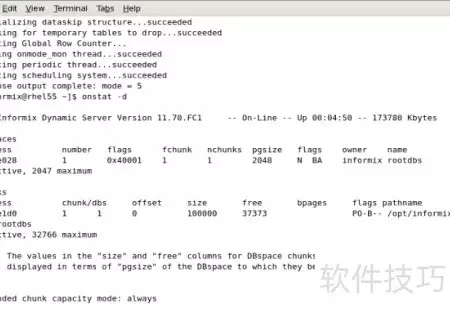
通过 onstat - 查看数据库状态,确认已成功初始化并处于 Quiescent(静态)模式。后续可进行存储结构调整。
15. 建立数据库与临时存储空间
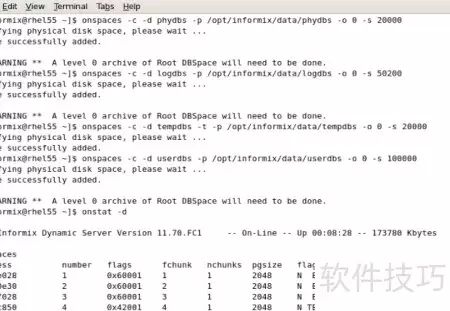
创建其他 dbspace:如物理日志专用的 plogdbs、逻辑日志专用的 llogdbs、普通数据使用的 datadbs,以及临时表空间 tempdbs。命令示例:onspaces -c -d plogdbs -p /path/to/plogdbs -o 0 -s 200000。
16. 切换到静态模式,迁移物理日志,删除原有逻辑日志并添加新逻辑日志,配置 DBSPACESTEMP 作为临时表空间
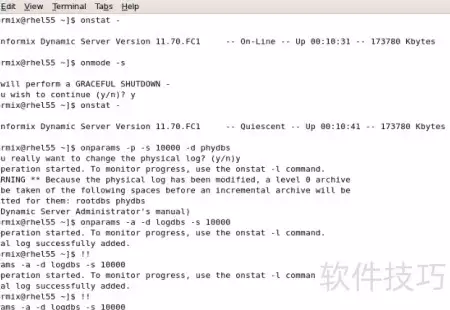
此步骤为关键环节。首先将数据库切换至静态模式(onmode -s)。然后:
- 迁移物理日志:执行 onparams -p -s 物理日志大小 -d plogdbs -y。
- 删除原有逻辑日志:使用 onparams -d -l 日志号 -y(注意不能删除最后一个),再在新的 dbspace 中添加逻辑日志:onparams -a -d llogdbs -s 逻辑日志大小 -i。
- 设置 DBSPACETEMP 参数指向临时 dbspace,使排序、临时表、hash join 等操作不再占用 rootdbs。
通过此步骤,物理日志和逻辑日志从 rootdbs 中移出,对性能和安全均有提升。
17. 调整 onconfig 配置文件中的 DBSPACETEMP 参数设置
编辑 onconfig 文件,将 DBSPACETEMP 设置为之前创建的临时 dbspace 名称(如 tempdbs)。若存在多个临时空间,使用逗号分隔。
18. 重启数据库并切换到在线模式
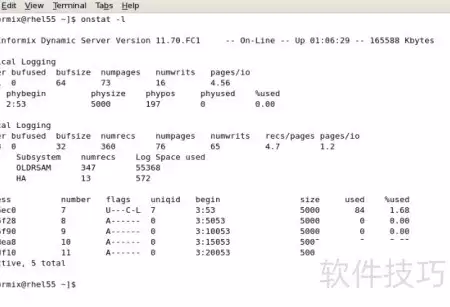
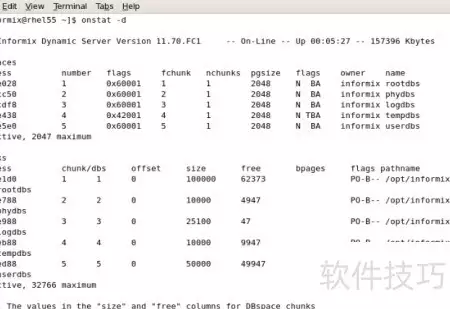
最后执行 onmode -ky 关闭数据库,再执行 oninit 启动(默认进入在线模式)。通过 onstat - 确认状态,并检查日志文件无报错。至此,Informix v11.70 的部署配置全部完成,日志已分离,临时表空间也已就位。
实用工具推荐
电子包浆
使用 ›绿化、压缩、噪点和虚拟水印,自由调节做旧程度。
图片压缩
使用 ›选择画质和输出格式,预览压缩前后的大小。