

打开Edge浏览器后,点击右上角“...”图标或按快捷键Ctrl+Shift+E可打开侧边栏。侧边栏可固定于屏幕一侧,快速访问收藏夹、历史记录、下载内容、集锦等常用工具,并支持集成Copilot等AI功能,可多面板操作,显著提升浏览与多任务效率。
Edge栏怎么打开?快速开启侧边栏
作者:技术拾光
时间:2026-07-07
浏览:189
文章目录
如何打开Microsoft Edge栏
用过Edge浏览器的朋友,应该都注意过它左侧那个小小的侧边栏——也就是Edge栏。这东西看似不起眼,实际用起来还挺顺手,能让你快速访问收藏夹、历史记录、下载内容这些常用工具。今天我们就来聊聊怎么打开它、固定它,以及几个实用的小技巧。
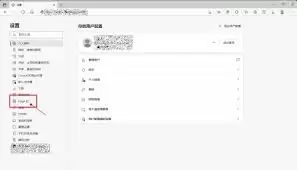
第一步很简单:先打开Microsoft Edge浏览器。桌面图标双击就行,或者直接在任务栏搜索框里输入“Microsoft Edge”,从结果中启动。浏览器窗口出现后,注意看右上角那个“...”图标——没错,那就是Edge栏的入口。点一下,菜单展开,里面就有收藏夹、历史记录、下载内容、阅读列表这些选项。
如何固定Edge栏
如果你觉得用完了还得再点一次很麻烦,可以把它固定住。打开Edge栏之后,注意下方有个“固定”按钮(通常是图钉形状),点一下,它就会老老实实贴在浏览器左侧,不管你翻到哪个页面,它都在那儿等着你。省事吧?
快捷键快速恢复Edge栏
万一不小心关掉了,也不用重新去点“...”。直接按下快捷键Ctrl + Shift + E,Edge栏就能立刻弹出来。这个组合键记住它,用起来比鼠标单击快得多。
Edge栏常用功能介绍
说几个常用功能。收藏夹:把经常访问的网站加进去,下次一键打开。操作也简单,打开Edge栏后点击“收藏夹”,再点“添加到收藏夹”,按提示完成即可。历史记录:按时间顺序排好的浏览记录,想找回刚才看过的某个页面,点一下就跳过去。
总结:Edge栏的实用价值
总的来说,Edge栏算得上一个轻量级的侧边工具箱。习惯了之后,你会发现它在浏览时能省掉不少来回切换的麻烦。如果你还没试过,不妨照着上面的方法打开它,固定好,然后自己体会一下。毕竟,工具好不好用,上手才知道。
实用工具推荐
电子包浆
使用 ›绿化、压缩、噪点和虚拟水印,自由调节做旧程度。
图片压缩
使用 ›选择画质和输出格式,预览压缩前后的大小。