

AutoCAD2020是成熟制图软件,内置多行业工具集,默认黑色背景可更换为白色。通过启动软件、新建文件、右键或输入OP打开选项、点击显示选项卡、颜色按钮、将统一背景选为明即可完成切换,操作简单。
AutoCAD 2020背景色更换方法
作者:技术拾光
时间:2026-07-07
浏览:359
文章目录
AutoCAD 2020 是欧特克家族中较为成熟的制图软件,专为 Windows 64 位系统设计,在二维绘图精度和轻量化三维建模方面均有不错表现。软件内置建筑、机械、电气等七大行业专用工具集,为不同领域用户提供专属工具箱。新版采用深蓝护眼暗色界面,图块面板和快速测量功能提升日常操作便捷性,文件保存与 SSD 安装速度也有所提升。原生支持 DWG、PDF、点云等多种图纸格式,具备云端同步及网页端、移动端跨端查看功能,图纸对比、批量清理冗余元素、动态块编辑等实用工具一应俱全。部分新用户可能不习惯默认的黑色背景,只需简单几步即可切换为白色背景,下面介绍具体操作方法。
第一步:启动软件
双击 AutoCAD 2020 图标,等待加载条完成,进入主操作界面。请确保软件已完整安装,避免中途报错。

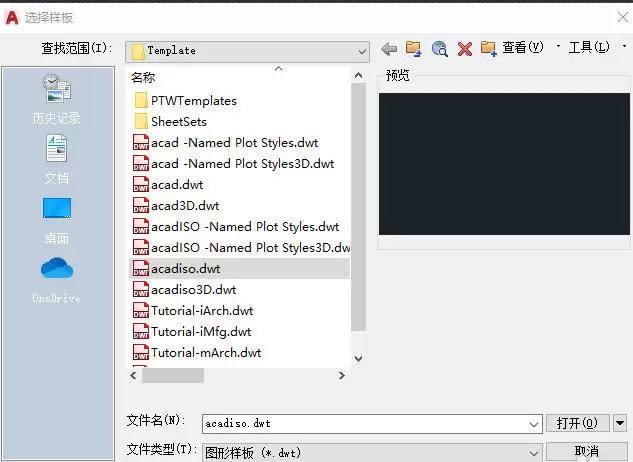
第二步:创建绘图文件
点击“新建”按钮,选择样板文件(如 acadiso.dwt),创建空白绘图,进入绘图工作空间。新建文件是后续操作的基础,不可省略。
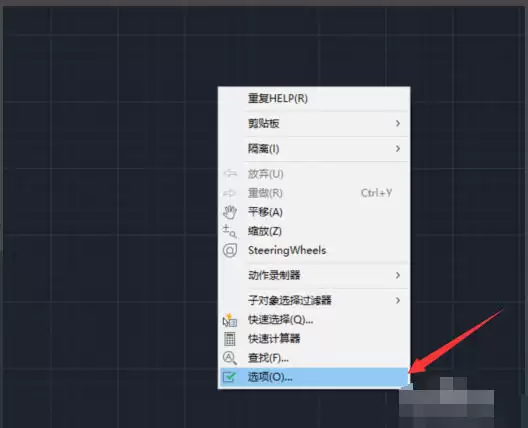
第三步:打开选项对话框
在绘图区域空白处右键单击,选择“选项”;或在命令行中输入 OP 后按回车。两种方法均可。注意:若右键菜单中找不到“选项”,请检查是否在工具栏区域右键。
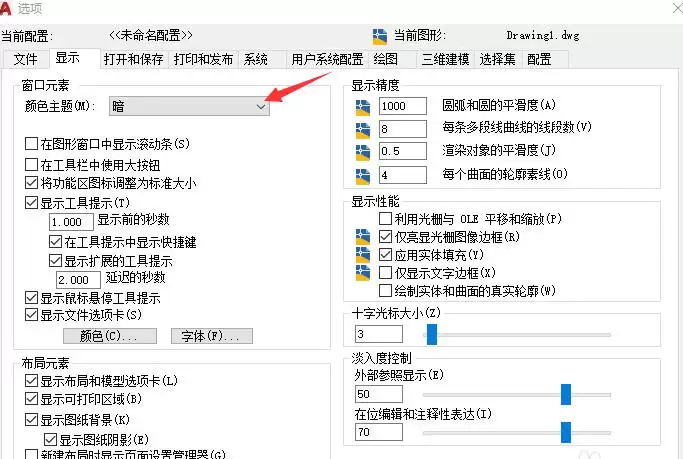
第四步:切换至显示选项卡
在弹出的“选项”对话框中,点击顶部标签栏的“显示”选项卡。请勿点错,其他选项卡中不包含颜色设置。

第五步:进入颜色设置
在“窗口元素”区域中,找到并点击“颜色”按钮。部分版本也可通过“颜色主题”下拉选项进入,但直接点击“颜色”按钮最为快捷。
第六步:更换背景颜色
颜色设置界面打开后,将“界面元素”下拉列表选为“统一背景”,然后在右侧颜色下拉列表中选择“明”(即白色)。如需其他颜色,可点击“选择颜色”自行设置。选定后点击“应用并关闭”,背景色即生效。若未生效,请检查是否选错了界面元素。
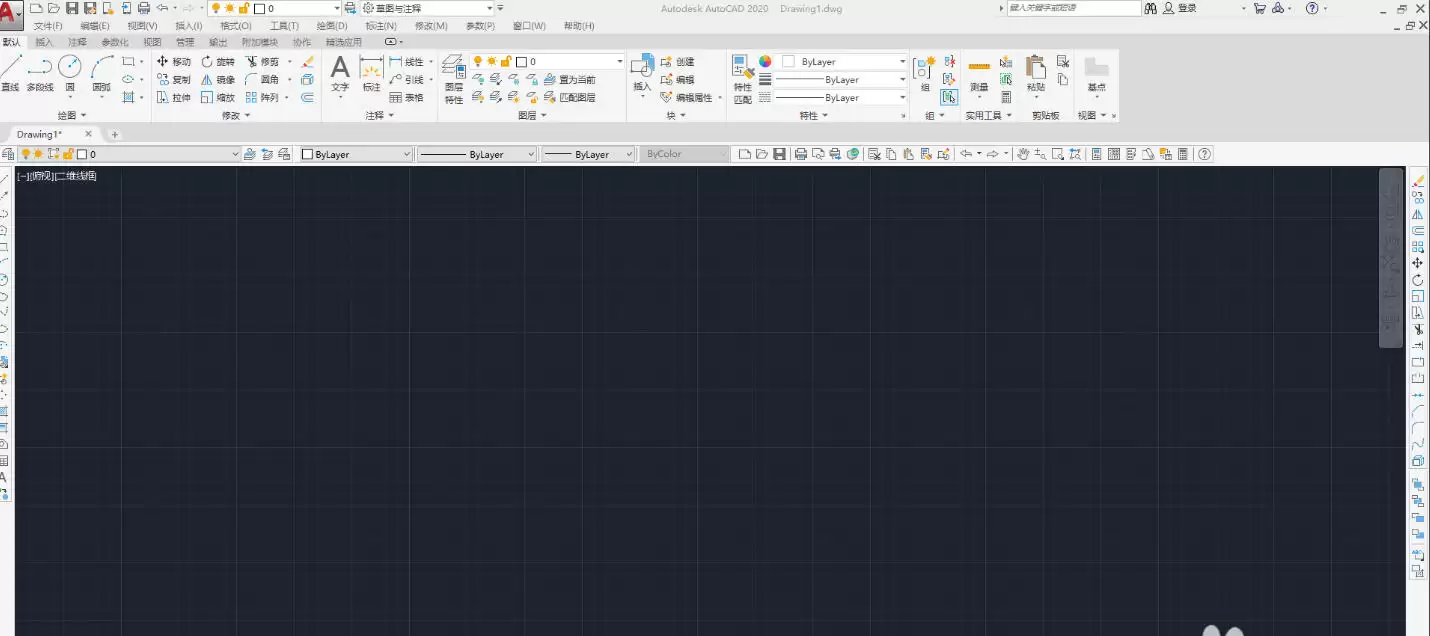
完成以上六步,AutoCAD 2020 的背景色即切换为白色。默认黑色背景在打印预览或某些操作习惯下不够方便,白色更接近传统绘图纸的视觉效果。如需恢复黑色背景,按相同步骤将颜色选为“黑”即可。
实用工具推荐
电子包浆
使用 ›绿化、压缩、噪点和虚拟水印,自由调节做旧程度。
图片压缩
使用 ›选择画质和输出格式,预览压缩前后的大小。