

在光驱刻录中,CDA文件策略配置影响抓轨兼容性与音频质量。在NeroBurning中勾选“CDA文件策略”并选择“视光驱而定”,使软件根据硬件特性自适应调整,兼顾兼容性与抓轨效率。此设置尤其适合老旧或不稳定的光驱。
Nero Burning CDA策略设置实用技巧
作者:技术拾光
时间:2026-07-06
浏览:266
文章目录
在光驱刻录场景中,CDA文件策略的配置往往直接决定了抓轨的兼容性与最终音频质量。Nero Burning提供了一个相当灵活的选项,让用户可以根据实际硬件情况动态调整,而不是死板地锁定一种模式。具体怎么操作?下面几步就能搞定。
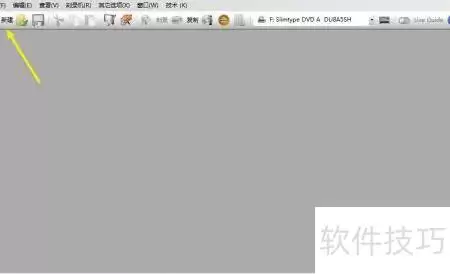
第一步:启动Nero Burning软件
点击顶部菜单栏的“新建”选项,进入新编辑界面。
第二步:启用CDA文件策略调整
在弹出的“新编辑”页面中,找到“CDA文件策略”区域,将其对应的选项框勾选上。这一步是启用策略调整的前提。
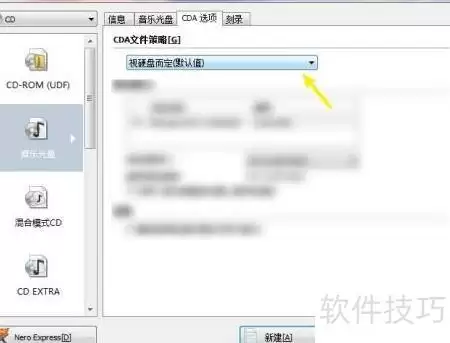
第三步:选择“视光驱而定”模式
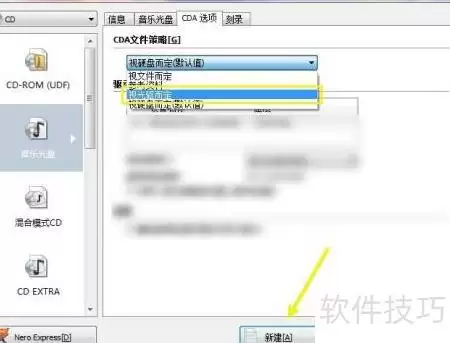
勾选之后,在下拉菜单或选项列表里选择“视光驱而定”。这样一来,CDA文件策略就被成功设置为根据当前光驱的实际情况决定处理方式,既兼顾了兼容性,也保留了抓轨效率。
简而言之,这个设置的核心价值在于“自适应”——让软件不再盲目套用固定策略,而是尊重不同光驱的读盘特性。如果你的光驱型号偏老,或者读盘不稳定,这个选项往往能起到立竿见影的效果。
实用工具推荐
电子包浆
使用 ›绿化、压缩、噪点和虚拟水印,自由调节做旧程度。
图片压缩
使用 ›选择画质和输出格式,预览压缩前后的大小。