

硬盘出现坏道会导致速度变慢或数据丢失,可用DiskGenius检测修复。操作步骤:选中分区,点击“坏道检测与修复”后开始检测,扫描完成后点击“尝试修复”,确认卸载后执行修复。修复完成即成功。若坏道过多或物理损伤,建议备份数据并更换硬盘。
硬盘坏道检测与修复
作者:技术拾光
时间:2026-07-06
浏览:555
文章目录
硬盘坏道检测与修复:DiskGenius使用教程
硬盘用久了难免会出现坏道,轻则读写速度变慢,重则数据丢失甚至系统崩溃。遇到这种情况,最常用的修复工具就是DiskGenius。下面手把手演示一下整个检测和修复流程,跟着操作就好。
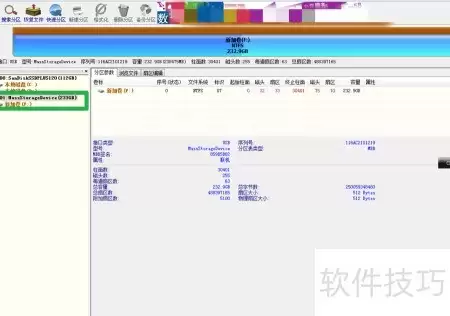
第一步:打开DiskGenius并选择硬盘
首先,打开DiskGenius软件。启动后,在左侧的硬盘列表里选中你打算检测的那个盘——可以直接选整个硬盘,也可以只选某个分区,看实际需求。
第二步:找到坏道检测与修复功能
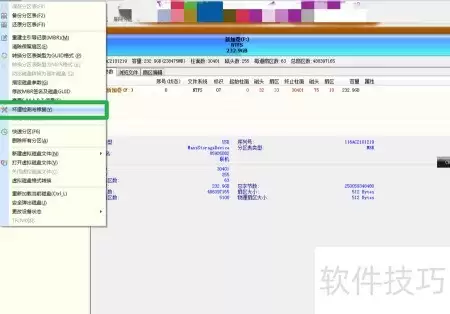
接下来,举个例子,如果我们要检测D盘,就在左侧点选D盘,然后在上方菜单栏或者右键菜单中找到“坏道检测与修复”功能选项。不同版本的DG界面略有差异,但这个功能位置通常很显眼。
第三步:开始检测
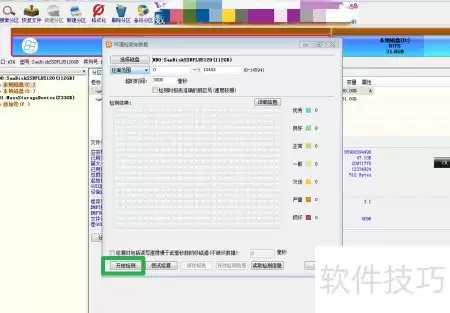
点击“坏道检测与修复”之后,会弹出一个对话框。别急着点别的,直接点击“开始检测”按钮,软件就会自动对选中分区进行扫描。
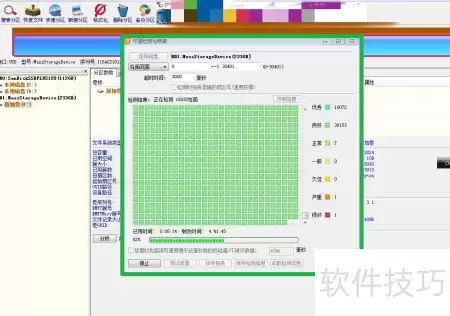
检测过程可能需要一些时间,具体取决于硬盘容量和坏道数量。屏幕上会实时显示扫描进度和当前扇区状态。耐心等待就好。
第四步:查看检测结果
扫描完成后,软件会弹出一个结果提示框,告诉你整个检测结果——比如发现了多少个坏扇区、分布在哪些位置。这时候点击“确定”关闭提示框。
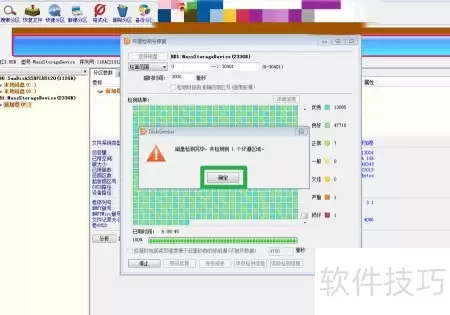
第五步:尝试修复坏道
注意,光检测是不够的,坏道需要修复。在检测结果的界面上,你会看到一个“尝试修复”的按钮,点击它。
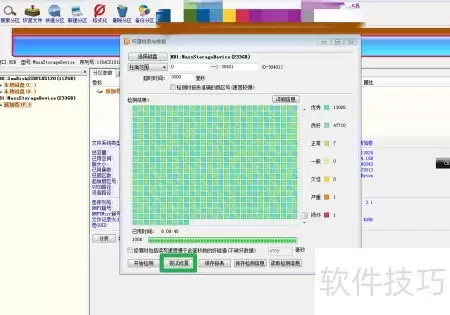
点击尝试修复后,软件可能会让你再次确认操作。直接点击“确定”按钮继续。
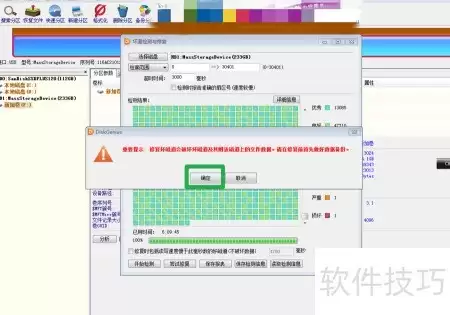
接着,可能还会弹出一个确认对话框,再次点击“确定”。
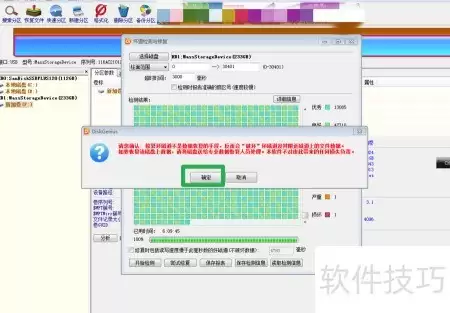
这时软件会提示需要卸载当前硬盘(其实就是临时断开对这个分区的访问,以便进行底层修复)。点击“确定”确认卸载,修复工作就正式开始了。
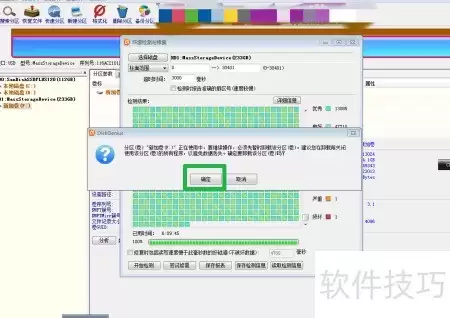
第六步:等待修复完成
修复过程中,界面会显示修复进度,同时能听到硬盘工作的声音。正常情况会持续一段时间,耐心别中断操作。
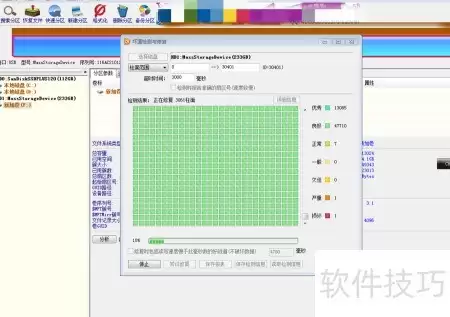
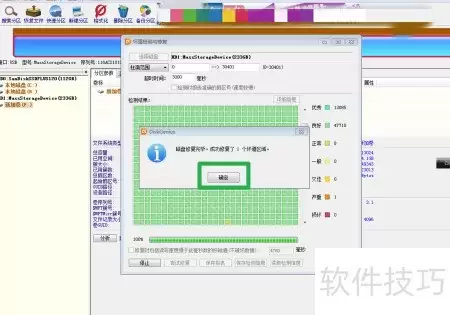
修复成功后,软件会弹出提示框,告知你修复完成。点击“确定”按钮即可关闭对话框。至此,整个坏道检测与修复流程就完成了。
注意事项
最后提醒一句:如果硬盘坏道数量很多或者出现物理损伤(比如严重的嘎嘎声),单纯的软件修复不一定能彻底解决问题,建议及时备份重要数据并考虑更换硬盘。当然,轻微的逻辑坏道用DiskGenius处理一下就基本没问题了。
实用工具推荐
电子包浆
使用 ›绿化、压缩、噪点和虚拟水印,自由调节做旧程度。
图片压缩
使用 ›选择画质和输出格式,预览压缩前后的大小。